
Innehållsförteckning
- Frånvaro i appen
- Roller och åtkomst
- Registrera frånvaro
- Din frånvaro
- Se detaljer om frånvaro
- All frånvaro och kalendern
- Hantera frånvaroansökningar
- Överlappande frånvaro
- Widgeten «Vem är borta?»
- Det här gör du på webben
- Vanliga frågor
Frånvaro i appen
Med modulen Frånvaro i appen kan du registrera frånvaro, kontrollera ditt saldo och se vem som är borta – allt från telefonen. Ledare kan också godkänna eller avvisa frånvaroansökningar när de är på språng.
Sidan Frånvaro har två flikar:
- Din frånvaro: din egen kommande frånvaro, dina ansökningar, din historik och ditt saldo
- All frånvaro: frånvaro för de kollegor du har åtkomst att se
💡 Tryck på kalenderikonen högst upp på sidan för att öppna frånvarokalendern.
Roller och åtkomst
| Åtkomst | Roll |
|---|---|
| Registrera och se din egen frånvaro | Alla anställda med åtkomst till modulen Frånvaro |
| Se kollegors frånvaro | Utifrån din åtkomst, precis som på webben |
| Registrera frånvaro för andra | Användarroll eller systemroll med åtkomst till att hantera frånvaro |
| Godkänna eller avvisa frånvaroansökningar | Närmaste ledare eller användarroll med åtkomst till att godkänna frånvaro |
| Radera eller ändra startdatum för pågående eller tidigare frånvaro | Administratörer med åtkomst till att hantera frånvaro |
| Registrera och lösa överlappande frånvaro | Administratörer med åtkomst till att hantera frånvaro |
💡 Appen följer samma roller och åtkomst som Huma på webben.
🔗 Läs mer om roller, godkännanden och notifikationer i frånvaro
Registrera frånvaro
- Tryck på «Frånvaro» i flikfältet eller i Meny
- Tryck på «Registrera frånvaro» uppe till höger
- Välj frånvarotyp
- Välj startdatum och slutdatum
- Fyll i eventuella andra fält som visas för frånvarotypen, till exempel procent, anteckningar eller om frånvaron är arbetsrelaterad
- Kontrollera hur många dagar frånvaron räknas som, och vad ditt saldo blir efter registreringen
- Tryck på «Registrera»
💡 Du kan också registrera frånvaro från Snabbval på dashboardet.
🔗 Läs mer om hur frånvaro fungerar i Huma
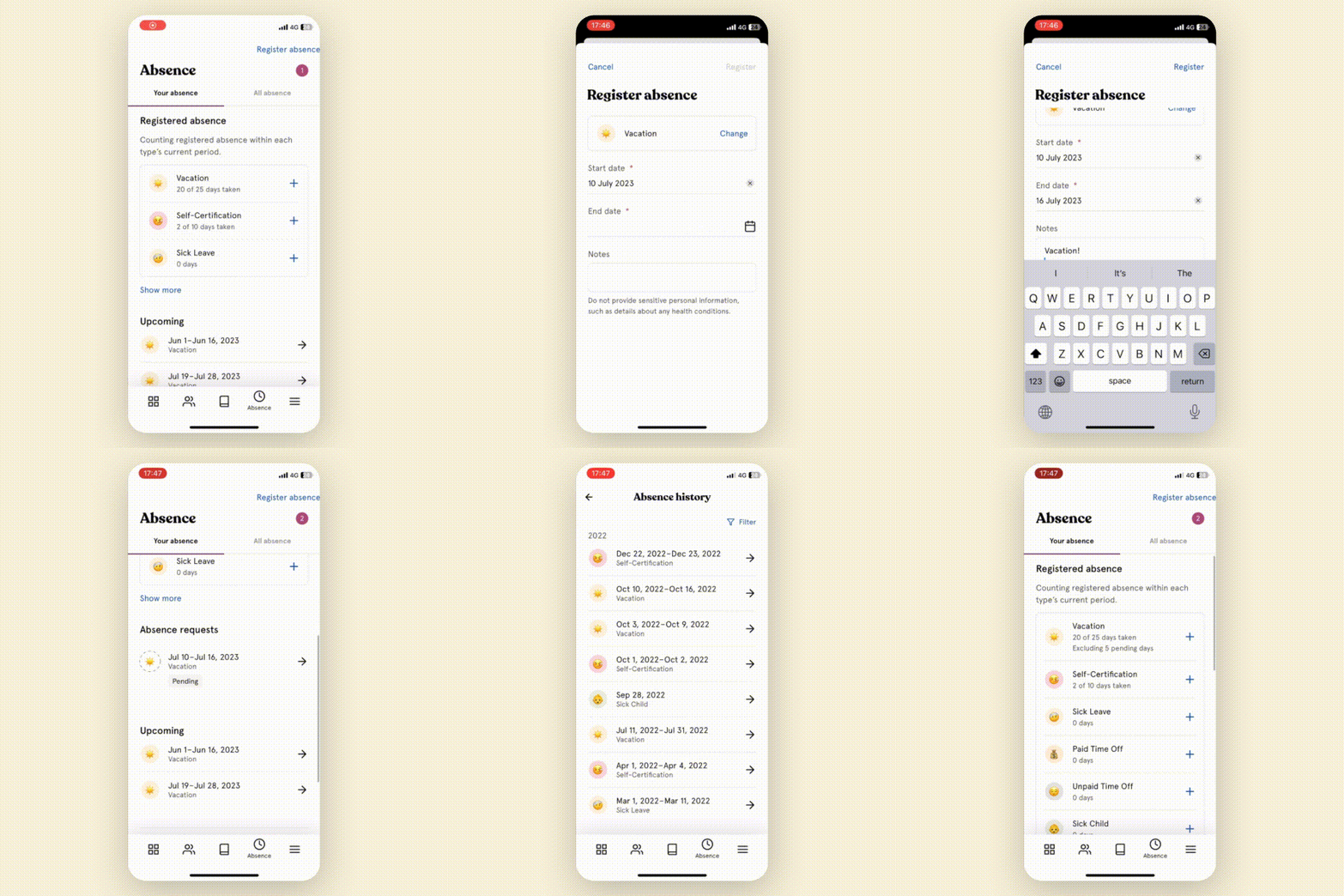
Din frånvaro
Under Din frånvaro ser du:
- Kommande: frånvaro som pågår eller börjar längre fram
- Frånvaroansökningar: ansökningar som väntar på godkännande, och deras status
- Historik: din tidigare frånvaro
- Saldo: hur många dagar du har använt och har kvar för varje frånvarotyp under den aktuella perioden
Så redigerar eller raderar du en frånvaro:
- Tryck på frånvaron i listan
- Tryck på «Redigera» eller «Radera»
⚠️ Bara administratörer kan radera en pågående eller tidigare frånvaro, eller ändra dess startdatum. Kontakta din ledare eller administratör om något behöver rättas.
Se detaljer om frånvaro
Tryck på en frånvaro för att se detaljerna, till exempel status, period och hur många dagar den räknas som.
Från detaljerna kan du också:
- Ange slutdatum, om frånvaron inte har något ännu
- Lägg till i kalendern: lägg till frånvaron i telefonens kalender. Det går bara för frånvaro med slutdatum.
💡 Vid sjukskrivning kan du också se kortet Uppföljning av sjukfrånvaro. Det visar uppföljningens status och vem som är ansvarig. Själva uppföljningen hanteras på webben.
🔗 Läs mer om hur du arbetar med uppföljning av sjukskrivningar
All frånvaro och kalendern
Under All frånvaro ser du frånvaro för de kollegor du har åtkomst att se. Tryck på datumet för att visa frånvaro från ett annat datum.
Så ser du vem som är borta under en period:
- Tryck på kalenderikonen högst upp på sidan Frånvaro
- Svep eller använd pilarna för att växla mellan perioder
💡 Privat frånvaro visas som «Borta» för användare som inte har åtkomst att se detaljerna.
Hantera frånvaroansökningar
Om du godkänner frånvaro för andra kan du hantera ansökningarna direkt i appen.
- Öppna «Frånvaro»
- Tryck på «Frånvaroansökningar» högst upp på sidan
- Lägg till en kommentar om du vill
- Tryck på «Godkänn» eller «Avvisa»
💡 Bra att veta
- Ändrat dig? Tryck på «Återkalla godkännande» eller «Återkalla avslag» för att sätta tillbaka ansökan till väntande.
- Ledare kan också se frånvaroansökningar under Snabbval på dashboardet.
- 📱 På Android: Du kan också lägga till en frånvaroansökan i kalendern från menyn på ansökningskortet.
🔗 Läs mer om roller, godkännanden och notifikationer i frånvaro
Överlappande frånvaro
Om en ny frånvaro överlappar en befintlig frågar appen hur den ska hanteras. Administratörer kan välja att:
- Ersätta överlappande frånvaro: de överlappande datumen ersätts med den nya frånvaron, och eventuellt saldo återställs
- Lägga till som överlappande frånvaro: båda frånvarorna behålls, vilket kan ge mer än 100 % frånvaro
💡 Bara administratörer kan registrera och lösa överlappande frånvaro. Om du inte är administratör kan du kontakta din ledare eller administratör.
Widgeten «Vem är borta?»
Lägg till Huma-widgeten på telefonens hemskärm för att se vem som är borta i dag och de kommande 7 dagarna, utan att öppna appen.
- Håll fingret på ett tomt område på hemskärmen
- Lägg till en widget och sök efter Huma
- Välj widgeten «Vem är borta?»
💡 Widgeten finns på både iPhone och Android. Du måste vara inloggad i appen för att den ska visa data.
🔗 Läs mer om widgetar och genvägar
Det här gör du på webben
Vissa frånvaroinställningar finns bara i Huma på webben:
- Konfigurera och aktivera modulen Frånvaro
- Skapa och redigera frånvarotyper och frånvaropolicyer
- Tilldela personer till frånvaropolicyer
- Överföra dagar och göra manuella justeringar
- Exportera frånvaro
Vanliga frågor
Varför står det «Skicka frånvaroansökan» i stället för «Registrera frånvaro»?
Frånvarotypen kräver godkännande. Din ledare måste godkänna ansökan innan frånvaron är godkänd.
Varför kan jag inte radera min frånvaro?
Bara administratörer kan radera en pågående eller tidigare frånvaro. Du kan fortfarande radera frånvaro som inte har börjat ännu. Kontakta din ledare eller administratör om en tidigare frånvaro är fel.
Varför ser jag inte Frånvaro i appen?
Modulen Frånvaro måste vara aktiverad för er organisation, och du måste ha åtkomst till den. Om modulen inte är aktiverad kan du be din administratör att konfigurera den på webben.
Varför kan jag inte lägga till en frånvaro i kalendern?
Du kan bara lägga till frånvaro med slutdatum i kalendern. Appen behöver också åtkomst till telefonens kalender. Du kan slå på det i telefonens inställningar.
Kan jag exportera frånvaro eller överföra dagar från appen?
Nej. Export, överföringar och manuella justeringar görs i Huma på webben.