
Sisällysluettelo
- Roolit ja käyttöoikeudet
- Mitä poissaolotyypit ovat?
- Luo mukautettu poissaolotyyppi
- Nimeä poissaolotyyppi uudelleen tai poista se
- Ota poissaolotyypit käyttöön tai poista ne käytöstä
- Poissaolotyypin asetukset
- Näytä käyttäjänä – miten poissaolo näytetään muille
- Salli osittainen poissaolo – miten osapäivät lasketaan
- Usein kysytyt kysymykset
Roolit ja käyttöoikeudet
| Käyttöoikeus | Rooli |
|---|---|
| Poissaolotyyppien määrittäminen | Järjestelmärooli: Poissaolot → Poissaolojen hallinta |
Mitä poissaolotyypit ovat?
Poissaolotyypit määrittävät Humassa käytettävissä olevat poissaololuokat, kuten vuosiloman tai sairauspoissaolon. Humassa on seitsemän valmista poissaolotyyppiä: Vuosiloma, Sairauspoissaolo omalla ilmoituksella, Sairauspoissaolo, Palkallinen vapaa, Palkaton vapaa, Tilapäinen hoitovapaa sekä Äitiys-, isyys- tai vanhempainvapaa.
Et voi nimetä uudelleen tai poistaa näitä valmiita tyyppejä, mutta voit ottaa käyttöön tai poistaa käytöstä jokaisen niistä ja määrittää niiden asetukset. Ylläpitäjät voivat myös luoda mukautettuja poissaolotyyppejä jonkin seitsemästä valmiista tyypistä pohjalta. Katso alta kohta "Luo mukautettu poissaolotyyppi".
Perustyypit
Jokainen Human poissaolotyyppi, olipa se yksi seitsemästä valmiista tyypistä tai itse luomasi mukautettu tyyppi, kuuluu yhteen seitsemästä perustyypistä: Vuosiloma, Sairauspoissaolo omalla ilmoituksella, Sairauspoissaolo, Palkallinen vapaa, Palkaton vapaa, Tilapäinen hoitovapaa, Äitiys-, isyys- tai vanhempainvapaa.
Perustyyppi määrittää, miten kyseisen tyypin poissaolo lasketaan ja ryhmitellään raporteissa. Esimerkiksi Sairauspoissaoloon perustuva mukautettu tyyppi lasketaan sairauspoissaoloraportissa sairauspoissaoloksi, vaikka sillä on Humassa oma nimensä.
💡 Kun luot mukautetun poissaolotyypin, sen symboli ja kuvaus kopioidaan aluksi perustyypistä. Voit muuttaa useimpia asetuksia myöhemmin, mutta itse perustyyppiä ei voi muuttaa jälkikäteen.
🔗 Lue lisää siitä, miten poissaolot toimivat Humassa.
Luo mukautettu poissaolotyyppi
- Siirry Poissaolot-moduuliin
- Siirry kohtaan "Asetukset"
- Napsauta "Luo poissaolotyyppi"
- Valitse perustyyppi, jonka pohjalta mukautettu tyyppi luodaan – se määrittää, miten tyyppi lasketaan ja ryhmitellään raporteissa
- Täytä mukautetun tyypin nimi, kuvake ja kuvaus
- Napsauta "Luo"
💡 Nimen täytyy olla yksilöllinen organisaatiosi mukautettujen poissaolotyyppien joukossa.
💡 Kun olet luonut mukautetun tyypin, voit määrittää sitä tarkemmin, esimerkiksi kuka voi kirjata tämän tyypin poissaoloja ja miten se näytetään muille.
⚠️ Uusi mukautettu poissaolotyyppi ei ole heti käyttövalmis. Jos sen perustyypillä on oletussääntö, Huma kopioi sen automaattisesti, myös kiintiön, ajanjakson ja siirtoasetukset. Jos perustyypillä ei ole oletussääntöä, uudella tyypillä ei ole aluksi lainkaan sääntöä. Kummassakaan tapauksessa työntekijöitä ei ole vielä osoitettu, joten varmista, että sääntö on olemassa ja työntekijät on osoitettu, ennen kuin kukaan voi kirjata tämän tyypin poissaoloja.
⚠️ Vientikoodia ei kopioida perustyypistä. Ennen kuin määrität sen manuaalisesti uuden tyypin säännölle, poissaolojen yksityiskohtaisessa viennissä sen vientikoodi näkyy tyhjänä, ja palkanlaskennan integraatiot saattavat hylätä tämän tyypin poissaolot.
💡 Jos organisaatiollasi on käytössä integraatioita, jotka synkronoivat poissaoloja, sinun täytyy yhdistää uusi mukautettu poissaolotyyppi jokaisen integraation asetuksissa, ennen kuin tämän tyypin poissaolot voidaan synkronoida. Tyyppi ei käytä automaattisesti perustyyppinsä yhdistämistä – yhdistämätön mukautettu poissaolotyyppi hylätään, kun sitä yritetään synkronoida. Huma näyttää muistutuksen tyypin asetussivulla, jos yhdistäminen puuttuu.
🔗 Lue lisää artikkeleista Luo poissaolosääntöjä ja Osoita henkilöitä poissaolosääntöihin.
Nimeä mukautettu poissaolotyyppi uudelleen tai poista se
Human seitsemää valmista poissaolotyyppiä ei voi nimetä uudelleen tai poistaa. Mukautetut poissaolotyypit voi nimetä uudelleen milloin tahansa, ja ne voi poistaa, jos niitä ei ole vielä käytetty.
Näin nimeät mukautetun poissaolotyypin uudelleen:
- Siirry Poissaolot-moduuliin
- Siirry kohtaan "Asetukset"
- Vieritä alas mukautetun poissaolotyypin kohdalle ja napsauta sitä
- Napsauta nimikenttää ja kirjoita uusi nimi
- Napsauta "Tallenna"
Näin poistat mukautetun poissaolotyypin:
- Siirry Poissaolot-moduuliin
- Siirry kohtaan "Asetukset"
- Vieritä alas mukautetun poissaolotyypin kohdalle ja napsauta sitä
- Napsauta "Poista poissaolotyyppi"
- Vahvista kirjoittamalla "Delete"
💡 Mukautetun poissaolotyypin voi poistaa vain, jos sille ei ole koskaan kirjattu poissaoloja. Jos tyyppiä on käytetty, näet sen sijaan vaihtoehdon poistaa se käytöstä. Silloin sen historia säilyy, mutta uusia kirjauksia ei voi tehdä.
⚠️ Mukautetun poissaolotyypin poistaminen on pysyvää, eikä sitä voi kumota.
🔗 Jos organisaatiosi synkronoi poissaoloja palkanlaskenta- tai kirjanpitojärjestelmän kanssa, muista päivittää tyyppien yhdistäminen, jos nimeät mukautetun poissaolotyypin uudelleen tai poistat sen.
Ota poissaolotyypit käyttöön tai poista ne käytöstä
Voit määrittää, mitä poissaolotyyppejä työntekijät voivat kirjata. Käytöstä poistetut poissaolotyypit eivät näy työntekijöille.
- Siirry Poissaolot-moduuliin
- Siirry kohtaan "Asetukset"
- Vieritä alas kohtaan "Poissaolotyypit ja -säännöt"
- Ota kukin poissaolotyyppi käyttöön tai poista se käytöstä valitsimella
Poissaolotyypin asetukset
Jokaisella poissaolotyypillä on joukko asetuksia, jotka määrittävät, miten se toimii. Voit määrittää seuraavat asetukset, ja löydät ne kaikki näin:
- Siirry Poissaolot-moduuliin
- Siirry "Asetukset"-välilehdelle
- Vieritä alas muokattavan poissaolotyypin kohdalle ja napsauta sitä
- "Muokkaa poissaolotyyppiä"
- Tee muutokset ja napsauta "Tallenna"
| Asetus | Kuvaus |
|---|---|
| Symboli | Emoji ja väri, joilla poissaolotyyppi esitetään kalenterissa ja luetteloissa |
| Kuvaus | Lyhyt kuvaus, joka näytetään työntekijöille kirjauksen aikana. Kerro sen avulla, milloin tai miten tyyppiä käytetään. Pidä se lyhyenä. |
| Näytä käyttäjänä | Määrittää, miten poissaolo näytetään kollegoille. Katso tarkempi selitys alla olevasta kohdasta. 🔗 Lue lisää täältä. |
| Vaadi hyväksyntä | Jos asetus on käytössä, tämän tyypin poissaolokirjaukset vaativat hyväksynnän käyttäjältä, jolla on poissaolojen hallintaoikeus. |
| Salli osittainen poissaolo | Työntekijät voivat kirjata osittaisen poissaolon, esim. 50 %:n sairauspoissaolon. Katso tarkempi selitys alla olevasta kohdasta. 🔗 Lue lisää täältä. |
| Salli osapäivät | Työntekijät voivat kirjata poissaolojakson ensimmäisen ja/tai viimeisen päivän osapäiväksi. |
| Vaadi päättymispäivä | Jos asetus on käytössä, työntekijöiden täytyy antaa päättymispäivä kirjauksen yhteydessä. Jos asetus ei ole käytössä, poissaolon voi kirjata ilman päättymispäivää, ja se jatkuu, kunnes se lopetetaan manuaalisesti. |
| Vaatii kommentteja | Jos asetus on käytössä, työntekijöiden täytyy lisätä huomautus, kun he kirjaavat tämän tyypin poissaolon. |
| Lisää mahdollisuus valita työperäinen poissaolo | Työntekijä voi merkitä, onko poissaolo työperäinen. |
| Vientikoodi | Koodi, joka sisällytetään yksityiskohtaiseen vientiin. Sen pitäisi vastata ulkoisen poissaolo- tai palkanlaskentajärjestelmäsi koodeja. |
| Ota käyttöön poissaolojen seurantaprosessi | Ottaa käyttöön jäsennellyn poissaolojen seurantaprosessin. Huma tukee tällä hetkellä Norjan ja Ruotsin sairauspoissaololainsäädäntöä. Seurantaprosessi perustuu työntekijän pyhäpäiväkalenteriin. |
| Seurannasta vastaava henkilö | Kuka vastaa seurantaprosessin hoitamisesta – joko työntekijän esihenkilö tai varahenkilö, jos esihenkilöä ei ole osoitettu. |
💡 Kun poistat asetuksen "Vaadi hyväksyntä" käytöstä poissaolotyypiltä, kaikki kyseisen tyypin odottavat poissaolokirjaukset hyväksytään automaattisesti.
Näytä käyttäjänä – miten poissaolo näytetään muille
Asetus "Näytä käyttäjänä" määrittää, miten kollegat, joilla ei ole poissaolojen ylläpito-oikeutta, näkevät tämän tyypin kirjatut poissaolot.
| Vaihtoehto | Mitä kollegat näkevät |
|---|---|
| Julkinen | Poissaolo näkyy kokonaisuudessaan – nimi, tyyppi ja päivämäärät |
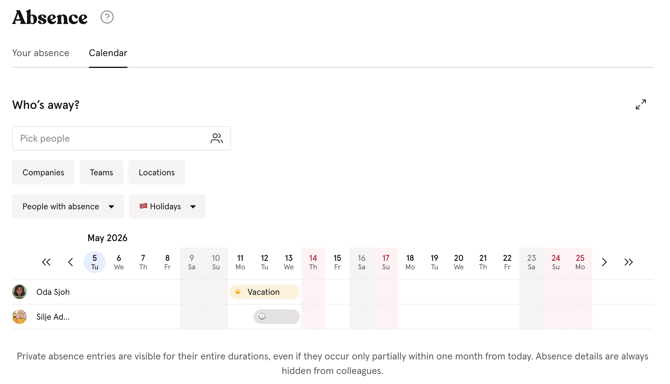
| Poissa (yksityinen) | Poissaolo näytetään vain merkinnällä "Poissa" ilman tietoja – ja vain kuukauden sisällä nykyisestä päivästä |
| Piilotettu | Näkyy vain poissaolojen ylläpitäjille ja työntekijälle |
💡 Tärkeät säännöt näyttöasetuksesta riippumatta:
- Poissaolojen ylläpitäjät näkevät aina kaikki poissaolot kokonaisuudessaan
- Hyväksymättömät poissaolot eivät koskaan näy kollegoille näyttöasetuksesta riippumatta
- Yksityinen poissaolo näkyy vain kuukauden sisällä nykyisestä päivästä. Jos jokin osa poissaolosta osuu tähän ikkunaan, koko poissaolo näytetään merkinnällä "Poissa"
- Poissaoloa ilman päättymispäivää käsitellään edelleen voimassa olevana, ja se näkyy merkinnällä "Poissa", kunnes päättymispäivä asetetaan
Salli osittainen poissaolo – miten osapäivät lasketaan
Kun "Salli osittainen poissaolo" on käytössä, työntekijät voivat antaa prosenttiosuuden poissaoloa kirjatessaan, esimerkiksi 50 %:n sairauspoissaolo. Voit valita, miten osittaiset kirjaukset lasketaan saldoissa ja raporteissa:
| Vaihtoehto | Miten se toimii | Esimerkki (50 %:n sairauspoissaolo, 1.–2.1.) |
|---|---|---|
| Laske täysinä päivinä Humassa | Alle 100 %:lla kirjatut päivät lasketaan silti täysiksi päiviksi | 2 päivää kirjattu, lasketaan 2 päiväksi |
| Laske osittaisiksi päiviksi Humassa | Alle 100 %:lla kirjatut päivät lasketaan osapäiviksi | 2 päivää kirjattu, lasketaan 1 päiväksi |
Usein kysytyt kysymykset
Näkevätkö kollegat, että työntekijä on sairauspoissaololla?
Se riippuu sairauspoissaolon "Näytä käyttäjänä" -asetuksesta. Jos asetuksena on "Poissa (yksityinen)", kollegat näkevät vain, että henkilö on poissa, mutta eivät syytä. Jos asetuksena on "Julkinen", poissaolotyyppi näkyy kaikille.
Näkevätkö esihenkilöt, miksi työntekijä on poissa?
Kyllä. Käyttäjät, joilla on poissaolojen hallintaoikeus joko järjestelmäroolin tai sellaisen käyttäjäroolin kautta, jossa on poissaolojen käyttöoikeus, näkevät aina poissaolon kaikki tiedot "Näytä käyttäjänä" -asetuksesta riippumatta.
Näkevätkö kollegat, kuinka kauan työntekijä on ollut sairaana?
Jos sairauspoissaolon asetuksena on "Poissa (yksityinen)", kollegat näkevät poissaolon vain kuukauden sisällä nykyisestä päivästä. He eivät siis näe pitkän sairauspoissaolon koko kestoa.
Jos poissaolon asetuksena on Piilotettu, katoaako se poissaolokalenterista kokonaan?
Ei. "Piilotettu"-asetuksella oleva poissaolo näkyy edelleen kokonaisuudessaan poissaolojen ylläpitäjille poissaolokalenterissa ja kaikissa raporteissa. Vain kollegat, joilla ei ole poissaolojen hallintaoikeutta, eivät näe sitä. Mitään ei koskaan piiloteta ylläpitäjiltä kokonaan.
Voimmeko piilottaa vanhempainvapaan kollegoilta?
Kyllä. Valitse vanhempainvapaan asetukseksi "Poissa (yksityinen)" tai "Piilotettu". Tämä on erityisen tärkeää, jos haluat välttää paljastamasta raskautta ennen kuin työntekijä on valmis kertomaan uutisesta.
Kollegoiden näkyvyydellä poissaolokalenterissa on aikaraja – miten se toimii?
Yksityinen poissaolo (asetuksena "Poissa (yksityinen)") näkyy kollegoille vain kuukauden sisällä nykyisestä päivästä. Jos jokin osa poissaolosta osuu tähän kuukauden ikkunaan, koko poissaolo näytetään kyseiseltä ajalta merkinnällä "Poissa". Ikkunan ulkopuolella se ei näy. Kollegat eivät siis näe yli kuukauden päässä olevia menneitä tai tulevia yksityisiä poissaoloja, mutta ylläpitäjät näkevät aina kaiken tästä rajasta riippumatta.
Kyllä. Sairauspoissaolon omalla ilmoituksella säännöissä voidaan käyttää rajoituksia. Niillä rajoitetaan, kuinka monta kirjausta työntekijät voivat tehdä, kuinka pitkä kukin kirjaus voi olla ja kuinka monta päivää he voivat käyttää ajanjakson aikana. Valmiit asetukset ovat saatavilla Norjalle (3 × 4 ja IA-sopimus), Ruotsille ja Suomelle. Huma estää kirjaukset, jotka ylittävät rajat – myös silloin, kun ylläpitäjä kirjaa poissaolon työntekijän puolesta.
💡 Rajat ovat voimassa vain, jos säännölle on määritetty rajoitukset. Sääntö, jossa käytetään asetusta "Rajoita päivien määrää", ei estä kirjauksia.
🔗 Lue lisää sairauspoissaolon omalla ilmoituksella rajoituksista.
Voinko luoda omia poissaolotyyppejä?
Kyllä. Siirry kohtaan Poissaolot → Asetukset ja napsauta "Luo poissaolotyyppi". Mukautettu tyyppisi perustuu yhteen seitsemästä valmiista perustyypistä, joka määrittää, miten se lasketaan ja ryhmitellään raporteissa.
Voinko poistaa mukautetun poissaolotyypin?
Kyllä, mutta vain jos sitä ei ole koskaan käytetty eli sille ei ole kirjattu poissaoloja. Jos sitä on käytetty, voit sen sijaan poistaa sen käytöstä, jolloin historiatiedot säilyvät.
Voinko nimetä Human valmiita poissaolotyyppejä uudelleen tai poistaa niitä?
Et. Seitsemän valmista poissaolotyyppiä voi vain ottaa käyttöön, poistaa käytöstä tai määrittää uudelleen. Vain mukautettuja poissaolotyyppejä voi nimetä uudelleen tai poistaa.
Toimiiko uusi mukautettu poissaolotyyppi heti?
Ei heti. Jos sen perustyypillä on oletussääntö, Huma kopioi sen automaattisesti. Muuten uudella tyypillä ei ole aluksi lainkaan sääntöä. Kummassakaan tapauksessa työntekijöitä ei ole vielä osoitettu, joten varmista, että työntekijät on osoitettu sääntöön, ennen kuin he voivat kirjata uuden tyypin poissaoloja.
Voinko yhdistää mukautettuja poissaolotyyppejä integraatioissa?
Kyllä, mutta jokainen mukautettu poissaolotyyppi täytyy yhdistää erikseen jokaisessa käytössä olevassa integraatiossa – se ei peri automaattisesti perustyyppinsä yhdistämistä. Jos et yhdistä sitä, sen alle kirjatut poissaolot hylätään, kun niitä yritetään synkronoida.
Näkyvätkö mukautetun poissaolotyypin alle kirjatut poissaolot raporteissa ja vienneissä?
Kyllä. Poissaolojen yleiskatsauksessa sekä poissaolojen yksityiskohtaisissa, yhteenveto- ja saldovienneissä mukautetut poissaolotyypit näkyvät omalla nimellään ja omalla kiintiöllään samalla tavalla kuin valmiit tyypit. Poikkeuksena ovat sairauspoissaoloraportti ja PAX-vienti – niissä mukautetun tyypin poissaolot ryhmitellään perustyypin alle mukautetun nimen sijaan.