
Sisällysluettelo
- Roolit ja käyttöoikeudet
- Mikä on työaika-asetus?
- Työaika-asetuksen luominen
- Työntekijöiden osoittaminen työaika-asetukseen
- Työaika-asetuksen muokkaaminen
- Työntekijöiden osoittaminen toiseen työaika-asetukseen
- Työaika-asetuksen poistaminen
- Usein kysytyt kysymykset
Roolit ja käyttöoikeudet
| Käyttöoikeus | Rooli |
|---|---|
| Työaika-asetusten luominen, muokkaaminen ja poistaminen | Järjestelmärooli: Poissaolot → Poissaolojen hallinta |
Mikä on työaika-asetus?
Työaika-asetus määrittää, mitkä päivät ovat työpäiviä, mitä pyhäpäiväkalenteria käytetään ja mitä mukautettuja juhlapäiväkalentereita käytetään työntekijöillesi. Se ratkaisee, miten poissaolopäivät lasketaan, esimerkiksi lasketaanko viikonloput ja yleiset vapaapäivät poissaolopäiviksi vai ei.
Jokainen työntekijä on osoitettava työaika-asetukseen, jotta poissaolot lasketaan oikein. Jos työntekijää ei ole osoitettu mihinkään työaika-asetukseen, hänen poissaolopäiviään ei lasketa.
💡 Huma tukee monia maakohtaisia pyhäpäiväkalentereita, joten eri maissa työskentelevät työntekijät on helppo ottaa huomioon.
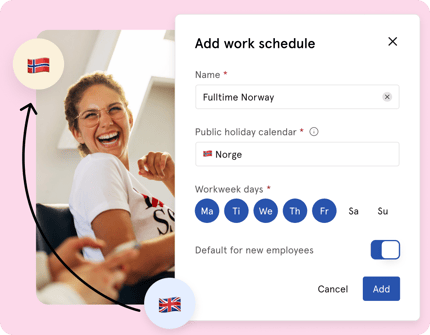
Työaika-asetuksen luominen
- Siirry Poissaolot-moduuliin
- Valitse "Asetukset"
- Valitse kohdassa "Työaika-asetukset" "Lisää työaika-asetus"
- Täytä tiedot (katso alla oleva taulukko)
- Valitse "Lisää"
- Osoita työntekijät työaika-asetukseen (katso alta)
| Asetus | Kuvaus |
|---|---|
| Nimi | Kuvaava nimi, esim. "Vakio maanantai–perjantai" tai "Norja – 5 päivää" |
| Pyhäpäiväkalenteri | Valitse maakohtainen pyhäpäiväkalenteri tai jätä kalenteri valitsematta, jos yleisiä vapaapäiviä ei pidä ottaa mukaan |
| Työpäivät | Valitse, mitkä viikonpäivät ovat tämän työaika-asetuksen työpäiviä |
| Oletusarvo uusille työntekijöille | Jos tämä on käytössä, uudet työntekijät osoitetaan automaattisesti tähän työaika-asetukseen |
| Mukautetut juhlapäiväkalenterit | Valinnainen. Valitse yksi tai useampi mukautettu juhlapäiväkalenteri, jossa on yrityksen vapaapäiviä, esimerkiksi jouluaatto. Päivät lisätään yleisten vapaapäivien lisäksi. |
⚠️ Työpäiviä ei voi muuttaa sen jälkeen, kun työaika-asetus on luotu. Jos sinun pitää muuttaa työpäiviä, luo uusi työaika-asetus ja osoita työntekijät uudelleen siihen.
Yleiset vapaapäivät on määritetty valmiiksi valitussa pyhäpäiväkalenterissa, eikä niitä voi muokata manuaalisesti. Jos haluat lisätä yrityksen vapaapäiviä, käytä mukautettuja juhlapäiväkalentereita.
🔗 Lue lisää mukautetuista juhlapäiväkalentereista.
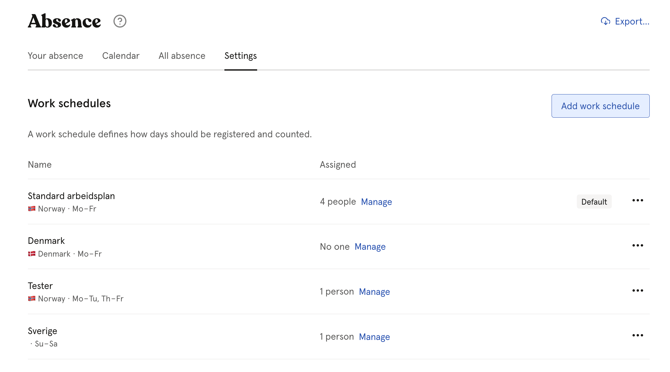
Työntekijöiden osoittaminen työaika-asetukseen
Kun olet luonut työaika-asetuksen, voit osoittaa työntekijät siihen heti:
- Kun valitset "Lisää", uusi ikkuna avautuu automaattisesti
- Valitse "Osoita henkilöille"
- Valitse työntekijät, jotka haluat osoittaa
- Aseta tarvittaessa voimaantulopäivä
- Valitse "Jatka"
Voit osoittaa työntekijät myös myöhemmin:
- Siirry Poissaolot-moduuliin → Asetukset
- Napsauta työaika-asetuksen vieressä olevaa kolmea pistettä
- Valitse "Hallitse osoitettuja henkilöitä" tai "Hallinnoi" kohdan "Osoitettu" alla
- Valitse "Osoita henkilöille" ja toimi samoin kuin yllä
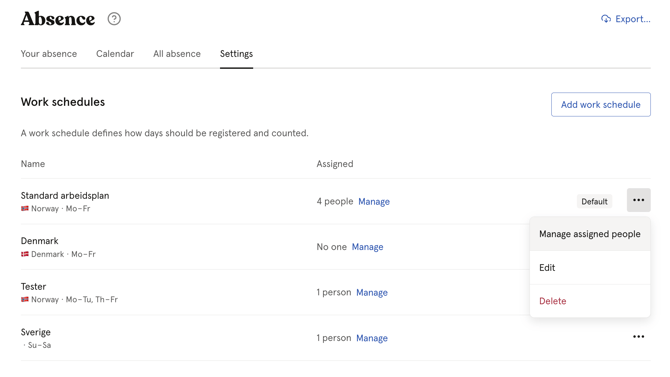
Työaika-asetuksen muokkaaminen
Voit muokata työaika-asetuksen nimeä ja mukautettuja juhlapäiväkalentereita milloin tahansa. Työpäiviä ja pyhäpäiväkalenteria ei kuitenkaan voi muuttaa luomisen jälkeen.
- Siirry Poissaolot-moduuliin → Asetukset
- Napsauta työaika-asetuksen vieressä olevaa kolmea pistettä
- Valitse "Muokkaa"
- Päivitä nimi tai mukautetut juhlapäiväkalenterit ja valitse "Tallenna"
💡Huomaa
-
Jos haluat vaihtaa oletustyöaika-asetuksen, aseta ensin toinen työaika-asetus oletukseksi. Oletustilaa ei voi poistaa korvaamatta sitä.
-
Jos sinun pitää muuttaa työpäiviä tai pyhäpäiväkalenteria, luo uusi työaika-asetus ja osoita työntekijät uudelleen siihen.
-
⚠️ Jo kirjattuja poissaoloja ei lasketa uudelleen, kun lisäät tai poistat mukautetun juhlapäiväkalenterin.
Työntekijöiden osoittaminen toiseen työaika-asetukseen
Kun osoitat työntekijän toiseen työaika-asetukseen, kaikki voimaantulopäivästä eteenpäin olevat poissaolokirjaukset lasketaan automaattisesti uudelleen uuden työaika-asetuksen sääntöjen mukaan.
- Siirry Poissaolot-moduuliin → Asetukset
- Napsauta sen työaika-asetuksen vieressä olevaa kolmea pistettä, josta haluat siirtää työntekijän
- Valitse "Hallitse osoitettuja henkilöitä"
- Etsi työntekijä ja valitse "Osoita työaikataulu uudelleen"
- Valitse uusi työaika-asetus
- Aseta voimaantulopäivä
- Valitse "Osoita uudelleen"
⚠️ Jos asetat voimaantulopäivän menneisyyteen, päällekkäiset työaika-asetusten osoitukset lyhenevät tai poistuvat kokonaan. Huma pyytää sinua vahvistamaan, että ymmärrät seuraukset, ennen kuin jatkat.
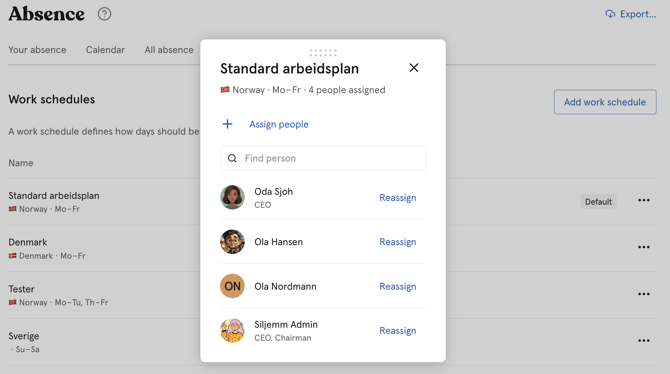
Työaika-asetuksen poistaminen
Ennen kuin poistat työaika-asetuksen, kaikki siihen osoitetut työntekijät on osoitettava toiseen työaika-asetukseen.
- Siirry Poissaolot-moduuliin → Asetukset
- Osoita kaikki työntekijät toiseen työaika-asetukseen
- Napsauta työaika-asetuksen vieressä olevaa kolmea pistettä
- Valitse "Poista" ja vahvista
⚠️ Oletustyöaika-asetusta ei voi poistaa. Aseta ensin toinen työaika-asetus oletukseksi. Kun työaika-asetus on poistettu, sitä ei voi palauttaa.
Usein kysytyt kysymykset
Mitä tapahtuu, jos työntekijää ei ole osoitettu työaika-asetukseen?
Jos työntekijällä ei ole työaika-asetusta, hänen poissaolopäiviään ei lasketa oikein. Kun hän yrittää kirjata poissaoloa, päiviä ei ehkä lasketa odotetulla tavalla.
Korjaa tämä näin:
- Siirry Poissaolot-moduuliin → Asetukset
- Siirry oikeaan työaika-asetukseen
- Napsauta kolmea pistettä ja valitse "Hallitse osoitettuja henkilöitä"
- Valitse "Osoita henkilöille", valitse työntekijä ja valitse "Jatka"
💡 Osoita uudet työntekijät työaika-asetukseen osana perehdytysprosessia, niin vältät myöhemmät ongelmat poissaolojen kirjaamisessa.
Työaika-asetukset ja säännöt – miten ne toimivat yhdessä
Työaika-asetus ja poissaolosääntö määrittävät yhdessä, miten kunkin työntekijän poissaoloja käsitellään:
- Sääntö määrittää, kuinka moneen poissaolopäivään työntekijä on oikeutettu ja milloin jakso nollautuu
- Työaika-asetus määrittää, mitkä päivät ovat työpäiviä ja mitkä yleiset vapaapäivät ja mukautetut juhlapäivät ovat voimassa, ja siten sen, miten poissaolopäivät todellisuudessa lasketaan
💡 Molempien on oltava oikein määritettyjä, jotta poissaolot toimivat odotetusti. Työntekijällä on oltava sekä sääntö että työaika-asetus, jotta hän voi kirjata poissaoloja.
🔗 Lue lisää poissaolosäännöistä.
Voiko työntekijä olla osoitettuna useaan työaika-asetukseen samaan aikaan?
Ei. Työntekijä voi olla osoitettuna vain yhteen työaika-asetukseen kerrallaan. Jos osoitat hänet uuteen työaika-asetukseen, edellinen osoitus päättyy voimaantulopäivästä alkaen.
Mitä jo kirjatuille poissaoloille tapahtuu, kun osoitan työntekijän uuteen työaika-asetukseen?
Kaikki voimaantulopäivästä eteenpäin olevat poissaolokirjaukset lasketaan automaattisesti uudelleen uuden työaika-asetuksen sääntöjen mukaan. Ennen voimaantulopäivää kirjattuihin poissaoloihin muutos ei vaikuta.