
Innholdsfortegnelse
- Dokumenter i appen
- Roller og tilgang
- Finn et dokument
- Forhåndsvis et dokument
- Last opp et dokument
- Del filer fra andre apper til Huma (iPhone)
- Del, last ned og mer
- Dette gjør du på web
- Ofte stilte spørsmål
Dokumenter i appen
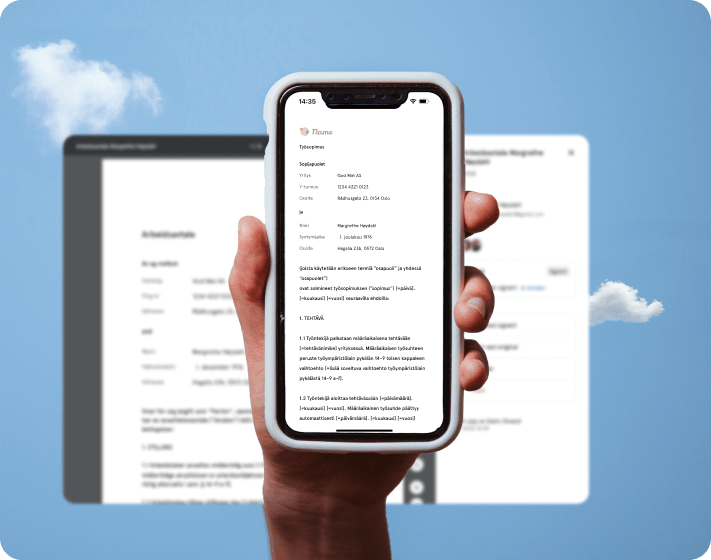
Med Dokumenter-modulen i appen har du dokumentene dine med deg uansett hvor du er. Finn en arbeidsavtale på sekunder, forhåndsvis den på telefonen, eller last opp et dokument rett fra kameraet.
Du finner dokumenter to steder:
- Dokumenter i fanelinjen eller i Menyen
- På profilen til en kollega, hvis du har tilgang til å se dokumentene deres
Roller og tilgang
| Tilgang | Rolle |
|---|---|
| Se og forhåndsvise dokumenter som er delt med deg | Alle ansatte med tilgang til Dokumenter-modulen |
| Laste opp dokumenter til egen profil | Alle ansatte med tilgang til Dokumenter-modulen |
| Laste opp dokumenter for andre | Brukerrolle eller systemrolle med tilgang til å administrere dokumenter |
| Redigere tilgang, arkivere eller slette et dokument | Brukere med tilgangen Se og endre til dokumentet |
Tilgangsnivåene for et dokument er de samme som på web:
- Bare se: kan se dokumentet
- Se og endre: kan se dokumentet, redigere tilgang, arkivere og slette
- Ingen tilgang: kan ikke se dokumentet
💡 Du ser bare dokumentene du har tilgang til, akkurat som på web.
🔗 Les mer om tilgangsnivåer for dokumenter
Finn et dokument
- Trykk «Dokumenter» i fanelinjen eller i Menyen
- Bla i listen, eller bruk sortering og filtre for å snevre den inn
Du kan filtrere på:
- Kategori og Type
- Status: aktive eller arkiverte dokumenter
- Opprettet av, Gjelder og Delt med
- Gyldig den: dokumenter som er gyldige på en bestemt dato
- Signeringsstatus
💡 Er listen tom etter filtrering? Trykk «Tilbakestill filtre» for å se alle dokumentene igjen.
Forhåndsvis et dokument
Trykk på et dokument for å forhåndsvise det i appen.
Dokumentet kan vise en gyldighetsstatus:
- Gyldig: dokumentet er gyldig
- Utløper: dokumentet utløper snart
- Utløpt: gyldighetsperioden er over
💡 Smartdokumenter kan forhåndsvises i appen, men du redigerer dem på web. Trykk «Rediger i nettleser» for å åpne dokumentet i Huma på web.
🔗 Les mer om gyldighet og arkiv
Last opp et dokument
- Åpne «Dokumenter», eller gå til profilen du vil laste opp dokumentet til
- Trykk «Legg til dokument»
- Velg «Ta bilde», «Bla gjennom bilder» eller «Velg fra filer»
- Fyll ut detaljene, for eksempel dokumentnavn, gjelder, kategori og gyldighetsperiode
- Velg hvem som skal ha tilgang
- Trykk «Lagre», eller «Lagre og send varsel» for å varsle dem du deler dokumentet med
💡 Maksimal filstørrelse er 10 MB.
🔗 Les mer om å laste opp dokumenter
Del filer fra andre apper til Huma (iPhone)
På iPhone kan du sende en fil eller et bilde fra en annen app rett til Huma, for eksempel en attest du har fått på e-post.
- Åpne filen eller bildet i den andre appen, for eksempel Mail, Filer eller Bilder
- Trykk på Del-ikonet
- Velg Huma
- Fyll ut detaljene og velg hvem som skal ha tilgang
- Trykk «Lagre»
💡 Dokumentet lastes opp til dine egne dokumenter. Du kan dele én fil om gangen.
📱 På Android: Dette er ikke tilgjengelig ennå. Bruk «Legg til dokument» i appen i stedet.
Del, last ned og mer
Trykk på ••• ved siden av et dokument for å se flere valg. Avhengig av tilgangen din kan du:
- Del lenke: send en lenke til dokumentet. Mottakeren må ha tilgang til dokumentet i Huma for å åpne det.
- Vis detaljer: se hvem som opprettet dokumentet, hvem det gjelder og hvem som har tilgang
- Rediger tilgang: endre hvem som kan se eller endre dokumentet
- Arkiver eller Avarkiver: flytt dokumentet til eller fra arkivet
- Slett: slett dokumentet permanent
📱 På Android: Du kan også trykke «Last ned» for å lagre dokumentet på telefonen.
⚠️ Sletting kan ikke angres. Hvis dokumentet er signert, spør appen om du vil laste det ned først. Hvis dokumentet fortsatt venter på signaturer, stoppes signeringsprosessen.
🔗 Les mer om å overføre dokumenttilgang
Dette gjør du på web
Noen dokumentfunksjoner er bare tilgjengelige i Huma på web:
- Sende dokumenter til signering
- Opprette og redigere smartdokumenter
- Opprette og administrere dokumentmaler og dokumentstiler
- Sette opp dokumentadministratorer
🔗 Dokumenter: Det grunnleggende
Ofte stilte spørsmål
Hvorfor ser jeg ikke et dokument i appen?
Du ser bare dokumenter du har tilgang til. Sjekk filtrene, og trykk «Tilbakestill filtre» ved behov. Kontakt administratoren din hvis du mener du skal ha tilgang.
Kan jeg sende et dokument til signering fra appen?
Nei. Du sender dokumenter til signering i Huma på web. I appen kan du se signeringsstatusen til et dokument.
Hvorfor kan jeg ikke redigere et smartdokument i appen?
Smartdokumenter redigeres på web. Trykk «Rediger i nettleser» for å åpne dokumentet i Huma på web.
Hvorfor står det at filen er for stor?
Maksimal filstørrelse er 10 MB. Prøv å komprimere filen, eller last den opp fra Huma på web.
Kan jeg dele en fil fra en annen app til Huma på Android?
Ikke ennå. På Android bruker du «Legg til dokument» i Huma-appen.