
Sisällysluettelo
- Asiakirjat sovelluksessa
- Roolit ja käyttöoikeudet
- Asiakirjan etsiminen
- Asiakirjan esikatselu
- Asiakirjan lataaminen
- Tiedostojen jakaminen muista sovelluksista Humaan
- Jakaminen, lataaminen ja muuta
- Mitä tehdään verkkoversiossa
- Usein kysytyt kysymykset
Asiakirjat sovelluksessa
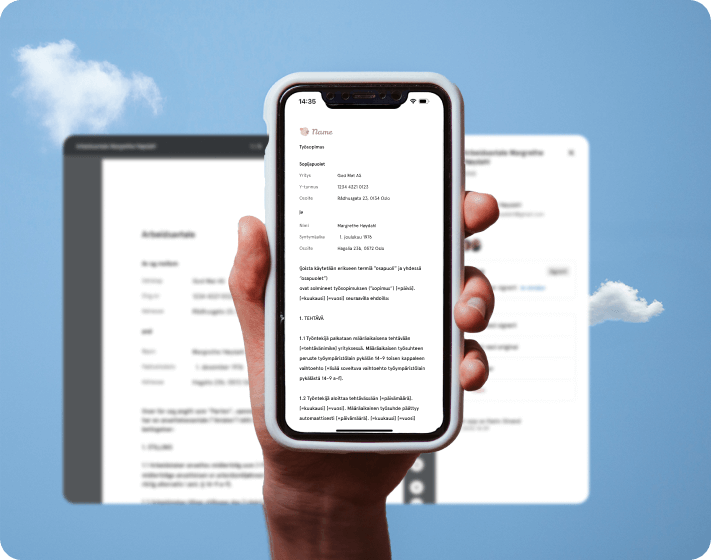
Sovelluksen Asiakirjat-moduulin ansiosta asiakirjasi kulkevat mukanasi, missä ikinä oletkin. Löydä sopimus sekunneissa, esikatsele sitä puhelimellasi tai lataa asiakirja suoraan kamerastasi.
Löydät asiakirjat kahdesta paikasta:
- Asiakirjat välilehtipalkissa tai valikossa
- Kollegan profiilista, jos sinulla on oikeus nähdä hänen asiakirjansa
Roolit ja käyttöoikeudet
| Käyttöoikeus | Rooli |
|---|---|
| Sinulle jaettujen asiakirjojen tarkastelu ja esikatselu | Kaikki työntekijät, joilla on pääsy Asiakirjat-moduuliin |
| Asiakirjojen lataaminen omaan profiiliin | Kaikki työntekijät, joilla on pääsy Asiakirjat-moduuliin |
| Asiakirjojen lataaminen muille | Käyttäjärooli tai järjestelmärooli, jolla on oikeus hallita asiakirjoja |
| Asiakirjan käyttöoikeuksien muokkaaminen, arkistointi tai poistaminen | Käyttäjät, joilla on asiakirjaan Katselu ja muokkaus -käyttöoikeus |
Asiakirjan käyttöoikeustasot ovat samat kuin verkkoversiossa:
- Vain katselu: voi katsella asiakirjaa
- Katselu ja muokkaus: voi katsella asiakirjaa, muokata sen käyttöoikeuksia, arkistoida sen ja poistaa sen
- Ei käyttöoikeutta: ei näe asiakirjaa
💡 Näet vain asiakirjat, joihin sinulla on käyttöoikeus, kuten verkkoversiossakin.
🔗 Lue lisää asiakirjojen käyttöoikeustasoista
Asiakirjan etsiminen
- Napauta "Asiakirjat" välilehtipalkissa tai valikossa
- Selaa luetteloa tai rajaa sitä lajittelun ja suodattimien avulla
Voit suodattaa seuraavilla:
- Luokka ja Tyyppi
- Tila: aktiiviset tai arkistoidut asiakirjat
- Laatija, Koskee ja Jaettu käyttäjille
- Voimassa: asiakirjat, jotka ovat voimassa tiettynä päivänä
- Allekirjoituksen tila
💡 Jos luettelo on suodatuksen jälkeen tyhjä, napauta "Nollaa suodattimet", niin näet taas kaikki asiakirjat.
Asiakirjan esikatselu
Napauta asiakirjaa esikatsellaksesi sitä sovelluksessa.
Asiakirjalla voi olla voimassaolon tila:
- Voimassa: asiakirja on voimassa
- Vanhenee pian: asiakirja vanhenee pian
- Vanhentunut: voimassaoloaika on päättynyt
💡 Smart-asiakirjoja voi esikatsella sovelluksessa, mutta niitä muokataan verkkoversiossa. Napauta "Muokkaa selaimessa" avataksesi asiakirjan Human verkkoversiossa.
🔗 Lue lisää voimassaolosta ja arkistosta
Asiakirjan lataaminen
- Avaa "Asiakirjat" tai siirry profiiliin, johon haluat ladata asiakirjan
- Napauta "Lisää asiakirja"
- Valitse "Ota kuva", "Selaa kuvia" tai "Valitse tiedostoista"
- Täytä asiakirjan tiedot, esimerkiksi asiakirjan nimi, koskee, luokka ja voimassaoloaika
- Valitse, kenellä on käyttöoikeus
- Napauta "Tallenna" tai "Tallenna ja ilmoita", jos haluat lähettää ilmoituksen henkilöille, joille jaat asiakirjan
💡 Tiedoston enimmäiskoko on 10 Mt.
🔗 Lue lisää asiakirjojen lataamisesta
Tiedostojen jakaminen muista sovelluksista Humaan (iPhone)
iPhonella voit lähettää tiedoston tai kuvan toisesta sovelluksesta suoraan Humaan, esimerkiksi sähköpostilla saamasi todistuksen.
- Avaa tiedosto tai kuva toisessa sovelluksessa, esimerkiksi Mailissa, Tiedostoissa tai Kuvissa
- Napauta Jaa-kuvaketta
- Valitse Huma
- Täytä asiakirjan tiedot ja valitse, kenellä on käyttöoikeus
- Napauta "Tallenna"
💡 Asiakirja ladataan omiin asiakirjoihisi. Voit jakaa yhden tiedoston kerrallaan.
💡 Jos et ole kirjautuneena, avaa Huma-sovellus ja kirjaudu ensin sisään.
📱 Androidilla: Tämä ei ole vielä käytettävissä. Käytä sen sijaan sovelluksen "Lisää asiakirja" -toimintoa.
Jakaminen, lataaminen ja muuta
Napauta asiakirjan vieressä ••• nähdäksesi lisää vaihtoehtoja. Käyttöoikeuksistasi riippuen voit:
- Jaa linkki: lähetä linkki asiakirjaan. Vastaanottajalla on oltava käyttöoikeus asiakirjaan Humassa, jotta hän voi avata sen.
- Näytä tiedot: katso, kuka on luonut asiakirjan, ketä se koskee ja kenellä on käyttöoikeus
- Muokkaa käyttöoikeutta: muuta, kuka voi nähdä tai muokata asiakirjaa
- Arkistoi tai Palauta arkistosta: siirrä asiakirja arkistoon tai pois sieltä
- Poista: poista asiakirja pysyvästi
📱 Androidilla: Voit myös napauttaa "Lataa" tallentaaksesi asiakirjan puhelimeesi.
⚠️ Asiakirjan poistamista ei voi perua. Jos asiakirja on allekirjoitettu tai odottaa allekirjoituksia, poistaminen vaikuttaa myös allekirjoitusprosessiin.
🔗 Lue lisää asiakirjojen käyttöoikeuksien siirtämisestä
Mitä tehdään verkkoversiossa
Osa asiakirjojen toiminnoista on käytettävissä vain Human verkkoversiossa:
- Asiakirjojen lähettäminen allekirjoitettavaksi
- Smart-asiakirjojen luominen ja muokkaaminen
- Asiakirjamallien ja asiakirjatyylien luominen ja hallinta
- Asiakirjojen ylläpitäjien määrittäminen
Usein kysytyt kysymykset
Miksi en näe asiakirjaa sovelluksessa?
Näet vain asiakirjat, joihin sinulla on käyttöoikeus. Tarkista suodattimet ja napauta tarvittaessa "Nollaa suodattimet". Ota yhteyttä ylläpitäjään, jos sinulla pitäisi mielestäsi olla käyttöoikeus.
Voinko lähettää asiakirjan allekirjoitettavaksi sovelluksesta?
Et. Asiakirjat lähetetään allekirjoitettavaksi Human verkkoversiossa. Sovelluksessa näet asiakirjan allekirjoituksen tilan.
Miksi en voi muokata Smart-asiakirjaa sovelluksessa?
Smart-asiakirjoja muokataan verkkoversiossa. Napauta "Muokkaa selaimessa" avataksesi asiakirjan Human verkkoversiossa.
Miksi tiedosto on liian suuri?
Tiedoston enimmäiskoko on 10 Mt. Kokeile pakata tiedosto tai lataa se Human verkkoversiossa.
Voinko jakaa tiedoston toisesta sovelluksesta Humaan Androidilla?
Et vielä. Käytä Androidilla Huma-sovelluksen "Lisää asiakirja" -toimintoa.