
Innholdsfortegnelse
- Roller og tilgang
- To typer dokumenter
- Dokumentkategorier
- Hvem kan knyttes til et dokument
- Hvor du finner dokumenter
- Filtre
- Varsler
- Ofte stilte spørsmål
Roller og tilgang
| Tilgang | Rolle |
|---|---|
| Laste opp filer og opprette smarte dokumenter | Alle ansatte — ingen rolle kreves |
| Administrere dokumenter delt innad i en gruppe | Brukerrolle: Se og rediger → Dokumenter |
| Liste opp alle dokumenter i organisasjonen | Systemrolle: Dokumenter → List alle dokumenter |
| Administrere maler for smarte dokumenter | Systemrolle: Dokumenter → Maler for smarte dokumenter |
💡 Å ha en systemrolle med tilgangen «List alle dokumenter» gir deg en oversikt over alle dokumenter i organisasjonen, inkludert navn, opprettelsesdato, tilgangsinnstillinger og kategori. Det gir deg ikke tilgang til selve innholdet i dokumentene. For å få tilgang til innholdet i et dokument må du gis eksplisitt tilgang til det.
🔗 Les mer om dokumenttilgang og rettigheter.
🔗 Les mer om rollen «List alle dokumenter».
To typer dokumenter
Filer
Last opp og lagre alle typer filer: PDF-er, Word-dokumenter, bilder, regneark, videoer og mer. Filer lagres sikkert og deles med de personene eller gruppene du velger.
-
Støttede filtyper: PDF, rik tekst, ren tekst, regneark, presentasjoner, bilder, grafiske designfiler, videoer, lyd og zip-arkiver.
-
Maksimal filstørrelse: 10 MB per dokument.
Smarte dokumenter
Smarte dokumenter er dokumenter som opprettes direkte i Huma ved hjelp av en innebygd editor, tilsvarende et tekstbehandlingsprogram. Du kan bruke smarte dokumenter som en enkel editor for alle typer tekstdokumenter — arbeidskontrakter, retningslinjer, møtereferater og mer — uten å bruke noen avanserte funksjoner.
-
For mer avansert bruk støtter smarte dokumenter smarte felter som automatisk henter inn data fra Huma (som ansattnavn, stilling eller lønn), og kan sendes til digital signering.
💡 Du trenger ikke å bruke smarte felter for å ha nytte av smarte dokumenter. Editoren fungerer akkurat som et vanlig tekstbehandlingsprogram — du kan skrive, formatere og dele dokumenter uten å bruke et eneste smart felt.
🔗 Les mer om smarte dokumenter og maler.
🔗 Les mer om digital signering.
Dokumentkategorier
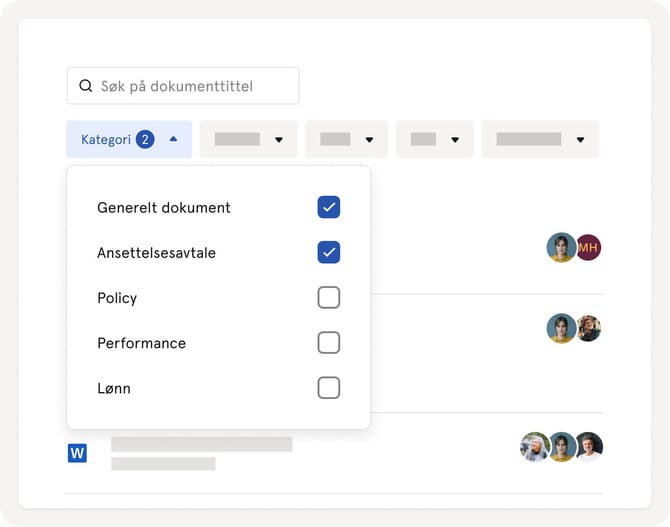
Hvert dokument i Huma tilhører en kategori. Kategorier gjør det enklere å organisere og filtrere dokumenter. Følgende kategorier er tilgjengelige:
- Generelle dokumenter (standard)
- Arbeidskontrakter
- Lønn og kompensasjon
- Avtaler og erklæringer
- Retningslinjer og instruksjoner
- Karriere og faglig utvikling
- Avvik og varsler
💡 Du kan foreløpig ikke opprette dine egne dokumentkategorier i Huma.
Hvem kan knyttes til et dokument
Det er tre måter en person kan knyttes til et dokument i Huma på, og det er viktig å forstå forskjellen:
| Rolle | Beskrivelse | Får tilgang? |
|---|---|---|
| Eier | Personen som opprettet eller lastet opp dokumentet. Har full «Se og rediger»-tilgang og er den eneste som kan administrere tilgangsinnstillinger, overføre eierskap eller slette dokumentet. | ✅ Alltid |
| Gjelder | En valgfri merking som angir hvem dokumentet handler om. Dokumentet vil vises på denne personens profil. | ❌ Ikke automatisk |
| Delt med | Personer eller grupper som er eksplisitt gitt tilgang til dokumentet. Kan gis «Kun se»- eller «Se og rediger»-tilgang. | ✅ Ja, når eksplisitt gitt |
⚠️ Merk
-
Å være merket som «Gjelder» gir ikke tilgang til dokumentet. Tilgang må alltid gis eksplisitt under «Delt med».
-
Hvis en dokumenteier slutter i organisasjonen og kontoen deaktiveres eller slettes, vil dokumentet ikke lenger ha en aktiv eier. Dette betyr at ingen vil kunne administrere tilgang, redigere innstillinger eller slette dokumentet med mindre eierskapet overføres før kontoen deaktiveres.
-
💡 Vi anbefaler på det sterkeste å overføre dokumenteierskap før en brukerkonto deaktiveres eller slettes. Dette kan gjøres i bulk fra Folk-modulen.
🔗 Les mer om dokumentroller og tilgang.
Hvor du finner dokumenter
Dokumenter i Huma finnes tre steder:
| Sted | Hva du ser |
|---|---|
| Dokumenter-modulen | Alle dokumenter du har tilgang til |
| Ansattprofil → Dokumenter-fanen | Alle dokumenter delt med, eller som gjelder, den ansatte |
| Team, lokasjon eller selskap → Dokumenter-fanen | Alle dokumenter delt med den gruppen |
💡 Huma støtter ikke mapper. I stedet organiseres dokumenter ved hjelp av kategorier, «Gjelder», filtre og tilgangsinnstillinger, noe som gjør det enkelt å finne riktig dokument uten en mappestruktur.
Filtre
Du kan filtrere dokumenter i Dokumenter-modulen ved hjelp av følgende filtre:
| Filter | Beskrivelse |
|---|---|
| Kategori | Filtrer etter dokumentkategori |
| Gjelder | Filtrer etter personen dokumentet handler om |
| Lastet opp av | Filtrer etter hvem som lastet opp dokumentet |
| Tilgang | Filtrer etter hvem som har tilgang til dokumentet |
| Dokumenttype | Filtrer etter filtype (PDF, smart dokument, bilde osv.) |
| Signeringsstatus | Filtrer etter status for digital signering |
| Gyldighetsstatus | Filtrer etter gyldighetsstatus (gyldig, utløpt, utløper snart, ikke gyldig ennå) |
| Gyldig på | Filtrer etter dokumenter som er gyldige på en bestemt dato |
| Arkivstatus | Filtrer etter om dokumenter er arkivert eller ikke |
Varsler
Huma sender automatiske varsler knyttet til dokumenter i følgende situasjoner:
| Hendelse | Hvem mottar det |
|---|---|
| Dokument lastet opp eller delt | Brukere dokumentet er delt med, hvis de har varsler aktivert |
| Smart dokument opprettet | Brukere dokumentet er delt med, hvis de har varsler aktivert |
| Dokument oppdatert | Brukere dokumentet er delt med, hvis de har varsler aktivert |
| Dokumenteierskap overført | Den nye eieren |
💡 Hvert varsel kan slås av eller på ved opplasting, opprettelse eller oppdatering av et dokument. Ansatte kan også administrere sine egne varslingsinnstillinger under kontoinnstillinger.
Ofte stilte spørsmål
Kan jeg opprette mapper i Huma?
Nei. Huma støtter ikke mapper. Bruk i stedet kategorier, «Gjelder»-feltet og filtre for å organisere og finne dokumenter.
Kan jeg opprette mine egne dokumentkategorier?
Ikke ennå. De tilgjengelige kategoriene er forhåndsdefinert av Huma og kan foreløpig ikke endres.
Hvem kan laste opp dokumenter?
Alle i Huma kan laste opp filer og opprette smarte dokumenter. Ingen spesiell rolle kreves.
Kan jeg se alle dokumenter i organisasjonen?
Bare hvis du har en systemrolle med tilgangen «List alle dokumenter». Dette gir deg en oversikt over alle dokumenter, inkludert navn, kategori og tilgangsinnstillinger, men ikke innholdet. For å få tilgang til innholdet i et dokument må du gis eksplisitt tilgang til det.
Hva er maksimal filstørrelse?
10 MB per dokument.