
Innholdsfortegnelse
Roller og tilgang
| Tilgang | Rolle |
|---|---|
| Konfigurere fraværstyper | Systemrolle: Fravær → Fraværshåndtering |
Hva er fraværstyper?
Fraværstyper definerer de ulike kategoriene av fravær som er tilgjengelige i Huma, som ferie eller sykefravær. Huma leveres med syv innebygde fraværstyper: Ferie, Egenmelding, Sykemelding, Betalt permisjon, Ulønnet permisjon, Sykt barn og Foreldrepermisjon.
-
Du kan ikke endre navn på eller slette disse innebygde typene, men du kan aktivere eller deaktivere hver av dem og konfigurere innstillingene deres.
-
Administratorer kan også opprette egendefinerte fraværstyper, basert på én av de syv innebygde typene. Se «Opprette en egendefinert fraværstype» nedenfor.
Grunntyper
Hver fraværstype i Huma, enten det er en av de syv innebygde typene eller en egendefinert type du oppretter, tilhører én av syv grunntyper: Ferie, Egenmelding, Sykemelding, Betalt permisjon, Ulønnet permisjon, Sykt barn, Foreldrepermisjon.
💡Merk
-
Når du oppretter en egendefinert fraværstype, starter symbolet og beskrivelsen som en kopi av grunntypen. Du kan endre de fleste innstillingene i ettertid, men selve grunntypen kan ikke endres senere.
- Grunntypen avgjør hvordan fravær av den typen beregnes og grupperes i rapporter. For eksempel vil en egendefinert type basert på Sykemelding telles som sykefravær i sykefraværsrapporten, selv om den har sitt eget navn i Huma.
🔗 Les mer om hvordan fravær fungerer i Huma.
Opprette en egendefinert fraværstype
-
Gå til Fravær-modulen
-
Naviger til «Innstillinger»
-
Klikk «Opprett fraværstype»
-
Velg en grunntype å bygge den egendefinerte typen på — dette avgjør hvordan den beregnes og grupperes i rapporter
-
Fyll inn et navn, ikon og beskrivelse for den egendefinerte typen
-
Klikk «Opprett»
💡Merk
-
Navnet må være unikt blant organisasjonens egendefinerte fraværstyper.
-
Etter at du har opprettet en egendefinert type, kan du konfigurere den videre, for eksempel hvem som kan registrere fravær av denne typen og hvordan den vises for andre.
-
En ny egendefinert fraværstype er ikke klar til bruk med det samme. Hvis grunntypen har en standardpolicy, kopierer Huma den automatisk. Hvis ikke, starter typen uten policy. Ingen ansatte er tildelt ennå, så sørg for at en policy finnes og at ansatte er tildelt før typen tas i bruk.
- Hvis organisasjonen synkroniserer fravær via integrasjoner, må den nye egendefinerte fraværstypen tilordnes i hver integrasjon før den kan synkroniseres. Den arver ikke tilordningen fra grunntypen, og uten tilordning blir fraværet avvist. Huma viser en påminnelse hvis tilordning mangler.
- ⚠️ Eksportkoden kopieres ikke fra grunntypen. Frem til du setter en manuelt på den nye typens policy, vil fraværsdetalj-eksporten vise en tom eksportkode for den, og lønnsintegrasjoner kan avvise fravær av denne typen.
🔗 Les mer i Opprette fraværspolicyer og Tildele personer til fraværspolicyer.
Endre navn på eller slette en egendefinert fraværstype
Humas syv innebygde fraværstyper kan ikke få endret navn eller slettes. Egendefinerte fraværstyper kan når som helst få endret navn, og kan slettes hvis de ikke har vært brukt ennå.
Slik endrer du navn på en egendefinert fraværstype:
-
Gå til Fravær-modulen
-
Naviger til «Innstillinger»
-
Bla ned til den egendefinerte fraværstypen og klikk på den
-
Klikk i navnefeltet og skriv inn et nytt navn
-
Klikk «Lagre»
Slik sletter du en egendefinert fraværstype:
-
Gå til Fravær-modulen
-
Naviger til «Innstillinger»
-
Bla ned til den egendefinerte fraværstypen og klikk på den
-
Klikk «Slett fraværstype»
-
Skriv «Slett» for å bekrefte
💡 En egendefinert fraværstype kan kun slettes hvis det aldri har blitt registrert fravær på den. Hvis den har vært brukt, får du i stedet muligheten til å deaktivere den — dette bevarer historikken, men stopper nye registreringer.
⚠️ Å slette en egendefinert fraværstype er permanent og kan ikke angres.
Aktivere eller deaktivere fraværstyper
Du kan styre hvilke fraværstyper ansatte kan registrere. Deaktiverte fraværstyper er ikke synlige for ansatte.
-
Gå til Fravær-modulen
-
Naviger til «Innstillinger»
-
Bla ned til «Fraværstyper og policyer»
-
Slå hver fraværstype av eller på
Innstillinger for fraværstype
Hver fraværstype har et sett med innstillinger som styrer hvordan den fungerer. Du kan konfigurere følgende, og alle innstillingene finner du ved å:
-
Gå til Fravær-modulen
-
Naviger til fanen «Innstillinger»
-
Bla ned til fraværstypen du vil redigere og klikk på den
-
«Rediger fraværstype»
-
Gjør endringene dine og klikk «Lagre»
| Innstilling | Beskrivelse |
|---|---|
| Symbol | En emoji og farge brukt til å representere fraværstypen i kalenderen og listene |
| Beskrivelse | En kort beskrivelse som vises til ansatte under registrering. Bruk den til å presisere når eller hvordan typen bør brukes. Hold den kort. |
| Vis som | Styrer hvordan fraværet vises for kolleger. Se avsnittet nedenfor for en detaljert forklaring. 🔗 Les mer her. |
| Krev godkjenning | Hvis aktivert, krever fraværsregistreringer av denne typen godkjenning fra en bruker med tilgang til fraværshåndtering. |
| Tillat gradert fravær | Lar ansatte registrere delvis fravær, f.eks. 50 % sykemelding. Se avsnittet nedenfor for en detaljert forklaring. 🔗 Les mer her. |
| Tillat delvise dager | Lar ansatte registrere delvis første og/eller siste dag i en fraværsperiode. |
| Krev sluttdato | Hvis aktivert, må ansatte oppgi en sluttdato ved registrering. Hvis deaktivert, kan fravær registreres uten sluttdato og løper til det stoppes manuelt. |
| Krev notater | Hvis aktivert, må ansatte oppgi et notat når de registrerer fravær av denne typen. |
| Inkluder alternativ for arbeidsrelatert årsak | Legger til et alternativ for at den ansatte kan merke om fraværet er arbeidsrelatert. |
| Eksportkode | En kode som inkluderes i den detaljerte eksporten. Bør samsvare med kodene i det eksterne fraværs- eller lønnssystemet. |
| Aktiver oppfølgingsprosess for fravær | Aktiverer den strukturerte oppfølgingsprosessen for fravær. Huma støtter for øyeblikket norsk og svensk lovgivning for sykefravær. Oppfølgingsprosessen baseres på den ansattes kalender for offentlige fridager. |
| Ansvarlig for oppfølging | Hvem som er ansvarlig for å håndtere oppfølgingsprosessen — enten den ansattes nærmeste leder, eller en reserveløsning hvis ingen nærmeste leder er tildelt. |
💡 Når du slår av «Krev godkjenning» for en fraværstype, vil alle eksisterende fraværsregistreringer av den typen som venter, automatisk bli godkjent.
Hvordan fravær vises for andre
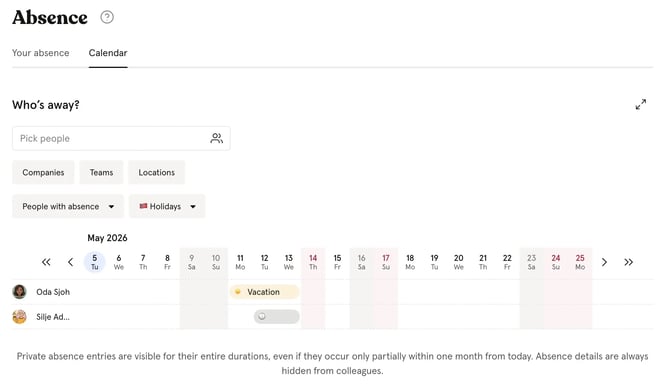
Innstillingen «Vis som» styrer hvordan kolleger uten tilgang til fraværsadministrasjon ser registrert fravær av denne typen.
| Alternativ | Hva kolleger ser |
|---|---|
| Offentlig | Fraværet er fullt synlig — navn, type og datoer |
| Borte (privat) | Fraværet vises kun som «Borte», uten detaljer — og kun innenfor én måned fra dagens dato |
| Skjult | Synlig kun for fraværsadministratorer og den ansatte |
💡 Viktige regler uansett visningsinnstilling:
-
Fraværsadministratorer ser alltid alt fravær fullt ut
-
Ikke-godkjent fravær er aldri synlig for kolleger, uansett visningsinnstilling
-
Privat fravær er kun synlig innenfor én måned fra dagens dato. Hvis noen del av fraværet faller innenfor dette tidsvinduet, vises hele fraværet som «Borte»
-
Fravær uten sluttdato behandles som fortsatt aktivt og forblir synlig som «Borte» frem til en sluttdato settes
Tillat gradert fravær — hvordan delvise dager telles
Når «Tillat gradert fravær» er aktivert, kan ansatte registrere en prosentandel når de registrerer fravær, for eksempel 50 % sykemelding. Du kan velge hvordan delvise registreringer telles i saldoer og rapporter:
| Alternativ | Hvordan det fungerer | Eksempel (50 % sykemelding, 1.–2. januar) |
|---|---|---|
| Tell som hele dager i Huma | Dager registrert med mindre enn 100 % telles likevel som hele dager | 2 dager registrert, telles som 2 dager |
| Tell som delvise dager i Huma | Dager registrert med mindre enn 100 % telles som delvise dager | 2 dager registrert, telles som 1 dag |
Ofte stilte spørsmål
Kan kolleger se at en ansatt har sykemelding?
Det kommer an på innstillingen «Vis som» for sykemelding. Hvis den er satt til «Borte (privat)», vil kolleger bare se at personen er borte, men ikke hvorfor. Hvis den er satt til «Offentlig», er fraværstypen synlig for alle.
Kan ledere se hvorfor en ansatt er borte?
Ja. Brukere med tilgang til fraværshåndtering, enten gjennom en systemrolle eller en brukerrolle med fraværstilgang, ser alltid alle detaljene om fraværet, uavhengig av innstillingen «Vis som».
Kan kolleger se hvor lenge en ansatt har vært syk?
Hvis sykemelding er satt til «Borte (privat)», kan kolleger kun se fraværet innenfor én måned fra dagens dato. Dette betyr at de ikke kan se hele varigheten av en langvarig sykemeldingsperiode.
Hvis fravær er satt til Skjult, forsvinner det helt fra fraværskalenderen?
Nei. Fravær satt til «Skjult» er fortsatt fullt synlig for fraværsadministratorer i fraværskalenderen og i alle rapporter. Kun kolleger uten tilgang til fraværshåndtering vil ikke se det. Ingenting er noensinne virkelig skjult for administratorer.
Kan vi skjule foreldrepermisjon for kolleger?
Ja. Sett foreldrepermisjon til «Borte (privat)» eller «Skjult». Dette er spesielt relevant hvis du vil unngå å avsløre en graviditet før den ansatte er klar til å dele nyheten.
Det er en tidsbegrensning på hva kolleger kan se i fraværskalenderen — hvordan fungerer dette?
Privat fravær (satt til «Borte (privat)») er kun synlig for kolleger innenfor én måned fra dagens dato. Hvis noen del av fraværet faller innenfor dette én-måneds-vinduet, vises hele fraværet som «Borte» for den perioden. Utenfor dette vinduet er det ikke synlig. Dette betyr at kolleger ikke kan se fortidig eller fremtidig privat fravær utover én måned, men administratorer har alltid full innsyn uavhengig av denne begrensningen.
Kan jeg sette opp en regel som begrenser hvor mange ganger ansatte kan bruke egenmelding?
Ja. Policyer for egenmelding kan bruke restriksjoner til å begrense hvor mange registreringer ansatte kan gjøre, hvor lang hver registrering kan være, og hvor mange dager de kan bruke innenfor tidsperioden. Det finnes forhåndsinnstillinger for Norge (3 × 4 og IA-avtale), Sverige og Finland. Huma stopper registreringer som går over grensene — også når en administrator registrerer på vegne av en ansatt.
💡 Grensene gjelder bare hvis restriksjoner er satt opp på policyen. En policy som bruker «Begrens antall dager», stopper ikke registreringer.
🔗 Les mer om restriksjoner for egenmelding.
Kan jeg opprette mine egne fraværstyper?
Ja. Gå til Fravær → Innstillinger og klikk «Opprett fraværstype». Den egendefinerte typen din er basert på én av de syv innebygde grunntypene, som avgjør hvordan den beregnes og grupperes i rapporter.
Kan jeg slette en egendefinert fraværstype?
Ja, men kun hvis den aldri har vært brukt, altså at det ikke er registrert fravær på den. Hvis den har vært brukt, kan du deaktivere den i stedet, noe som bevarer historiske data.
Kan jeg endre navn på eller slette Humas innebygde fraværstyper?
Nei. De syv innebygde fraværstypene kan kun aktiveres, deaktiveres eller omkonfigureres. Kun egendefinerte fraværstyper kan få endret navn eller slettes.
Fungerer en ny egendefinert fraværstype med det samme?
Ikke umiddelbart. Hvis grunntypen har en standardpolicy, kopierer Huma den automatisk; ellers starter den nye typen helt uten policy. Uansett er det ikke tildelt noen ansatte ennå, så sørg for at ansatte er tildelt en policy før de kan registrere fravær av den nye typen.
Kan jeg tilordne egendefinerte fraværstyper i integrasjoner?
Ja, men hver egendefinerte fraværstype må tilordnes individuelt i hver aktive integrasjon — den arver ikke automatisk tilordningen fra grunntypen. Hvis du ikke tilordner den, vil fravær registrert under den bli avvist når det forsøker å synkronisere.
Vil fravær registrert under en egendefinert fraværstype vises i rapporter og eksporter?
Ja. I fraværsoversikten og i eksportene for fraværsdetaljer, sammendrag og saldo, vises egendefinerte fraværstyper under sitt eget navn med sin egen kvote, på samme måte som innebygde typer. Sykefraværsrapporten og PAX-eksporten er unntaket — der grupperes fravær fra en egendefinert type under grunntypen i stedet for det egendefinerte navnet.