
Innholdsfortegnelse
- Slik fungerer roller
- Roller og tilgang
- De tre typene roller
- Hvilken rolle skal jeg bruke?
- Eksempel: ett selskap, tre personer
- Dokumenter fungerer annerledes
- Hvor du administrerer roller
- Sette opp nærmeste leder
- Organisasjonskart
- Ofte stilte spørsmål
Slik fungerer roller
Roller bestemmer hva hver person kan se og gjøre i Huma. Det lønner seg å forstå dem før du legger til personer, fordi de styrer hvem som har tilgang til hva fra dag én.
Kort fortalt:
- Systemroller lar deg sette opp og drifte selve Huma
- Brukerroller gir tilgang til andres profiler, for eksempel i et team eller en lokasjon
- Standardroller bestemmer hva alle kan se og gjøre
💡 En person kan ha flere roller samtidig. Tilgangen deres er summen av alle rollene.
Roller og tilgang
| Hva du vil gjøre | Hvem kan gjøre det |
|---|---|
| Opprette, endre og tildele roller | Brukere med en systemrolle som inkluderer tillatelsen Roller, for eksempel Systemadmin |
| Sette nærmeste leder for noen | Brukere som kan administrere brukere, for eksempel Systemadmin |
| Se hvilke roller en person har | Brukere som kan administrere roller, i fanen Folk under Roller |
De tre typene roller
1. Systemroller: for å drifte Huma
Systemroller gir tilgang til innstillinger som gjelder hele organisasjonen. Det kan for eksempel være å legge til moduler, sette opp integrasjoner, administrere brukere og sette opp fravær. Systemroller gjelder alltid for hele organisasjonen.
Eksempel: Ola i IT har rollen Systemadmin. Han kan slå på moduler og sette opp lønnsintegrasjonen.
💡 Minst én person må alltid ha rollen Systemadmin. Du kan ikke fjerne den siste.
⚠️ En systemrolle gir ikke automatisk tilgang til sensitiv informasjon på andres profiler, som lønn eller nødkontakter. Til det trenger du en brukerrolle.
2. Brukerroller: for tilgang til andre personer
En brukerrolle gir tilgang til profilene til andre personer. Hver brukerrolle svarer på tre spørsmål:
- Hva kan de se og gjøre? For eksempel se og redigere fravær
- Hvem har rollen? For eksempel Kari
- Overfor hvem? For eksempel lokasjonen Oslo, Salgsteamet eller alle
Eksempel: Kari har brukerrollen Leder overfor lokasjonen Oslo. Hun kan administrere profilene til alle i Oslo, men ikke til de som jobber i Bergen.
Nærmeste leder er en spesiell brukerrolle. Den gjelder automatisk for alle som er satt som nærmeste leder for noen, og gir tilgang til profilene til deres underordnede.
Eksempel: Erik er nærmeste leder for Maria og Jonas. Gjennom rollen Nærmeste leder kan han se og gjøre det rollen tillater på deres profiler, men ikke på andres.
💡 Du bestemmer hva rollen tillater under Brukerroller → Nærmeste leder.
3. Standardroller: hva alle kan se
Standardroller gjelder automatisk for alle. Det finnes to:
- På egen profil: hva alle kan se og endre om seg selv
- På kollegaers profiler: hva alle kan se om hverandre
Eksempel: Hvis du slår på Telefonnummer i standardrollen for kollegaers profiler, kan alle se hverandres telefonnummer.
⚠️ Endringer i standardrollene gjelder alle brukere i organisasjonen med en gang.
Hvilken rolle skal jeg bruke?
| Jeg vil … | Bruk dette |
|---|---|
| La noen slå på moduler, sette opp integrasjoner eller endre innstillinger for selskapet | Systemrolle, for eksempel Systemadmin |
| La HR se og redigere profilene til alle ansatte | Brukerrolle overfor Alle |
| La en lokasjonsleder følge opp de som jobber på lokasjonen | Brukerrolle overfor den lokasjonen |
| La en teamleder følge opp sine egne ansatte | Nærmeste leder: sett ham som nærmeste leder for dem |
| La en ansatt i lønn se lønnsinformasjon | Brukerrolle med tilgang til lønn, for eksempel Lønnsansvarlig, overfor riktig gruppe |
| Bestemme hva alle ansatte kan se om hverandre | Standardroller |
| La noen åpne et bestemt dokument | Dokumenttilgang: del dokumentet med dem (se under) |
Eksempel: ett selskap, tre personer
Fjord AS har tre personer med ulik tilgang:
| Person | Roller | Hva de kan gjøre |
|---|---|---|
| Kari, HR-leder | Systemadmin + brukerrollen Leder overfor Alle | Endre innstillinger for selskapet, og administrere profilene til alle ansatte |
| Erik, teamleder i Salg | Nærmeste leder for Maria og Jonas | Tilgang til profilene til Maria og Jonas, slik rollen Nærmeste leder tillater. Ingen tilgang til andre team |
| Maria, selger | Bare standardrollene | Se og oppdatere sin egen profil, og se det alle kan se om kollegaer |
💡 Hvis Kari bare hadde hatt Systemadmin, kunne hun satt opp Huma, men ikke sett lønnsinformasjonen på Marias profil. Til det trenger hun også en brukerrolle.
Dokumenter fungerer annerledes
Tilgang til dokumenter følger ikke rollene. Det er dokumentet selv som bestemmer hvem som kan åpne det, gjennom eiere og hvem det er delt med. Selv en Systemadmin kan ikke åpne et dokument uten å ha fått tilgang til det.
Eksempel: Kari er Systemadmin, men hun kan ikke åpne arbeidskontrakten til Maria med mindre kontrakten er delt med henne, eller med en gruppe hun har dokumenttilgang overfor.
💡 Systemrolletillatelsen «Administrer alle dokumenter» lar deg se alle dokumenter og hvem som har tilgang til dem. Den lar deg ikke lese dem.
🔗 Tilgangsnivåer for dokumenter
🔗 System- og brukerroller for dokumenter
🔗 Systemrollen «Administrer alle dokumenter»
Hvor du administrerer roller
- Gå til Systeminnstillinger
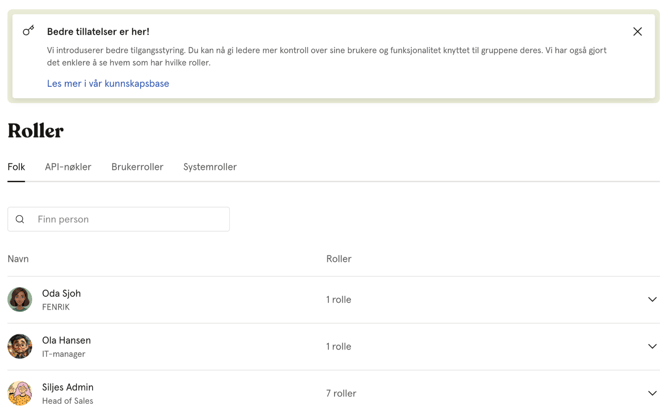
- Gå til Roller
- Velg en fane:
- Folk: se hvilke roller hver person har, og gi eller fjern roller
- Brukerroller: opprett og endre brukerroller, inkludert Nærmeste leder
- Systemroller: opprett og endre systemroller
- Standardroller: bestem hva alle kan se og gjøre
- API-nøkler: roller for integrasjoner som bruker API-nøkler
🔗 Brukerroller og tilgang til profilfelt
Sette opp nærmeste leder
Du kan sette nærmeste leder direkte på profilen til en ansatt.
- Gå til modulen Folk
- Gå til profilen til den underordnede
- Scroll ned til Intro
- Klikk på Nærmeste leder og velg en ansatt
- Klikk Lagre
- Personen blir lagt til som underordnet av nærmeste leder.
💡 Du kan også sette eller endre nærmeste leder når du legger til en ny person i Huma, eller i organisasjonskartet.
Organisasjonskart
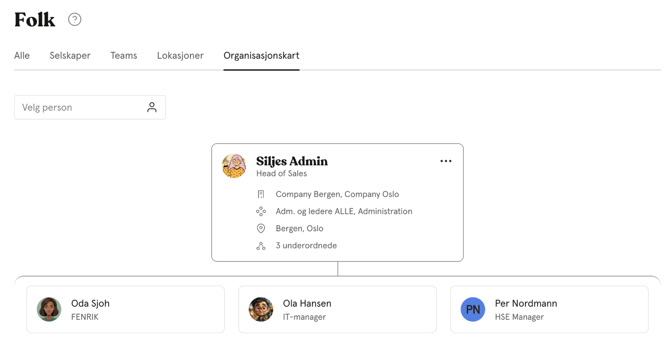
Organisasjonskartet viser hvem som rapporterer til hvem. Du kan også endre nærmeste leder direkte i kartet.
- Gå til modulen Folk
- Åpne Organisasjonskart
- Klikk på en person for å se hvor de er plassert i kartet, eller for å endre nærmeste leder
💡 Kartet oppdateres automatisk når du setter eller endrer nærmeste leder for noen.
Ofte stilte spørsmål
Kan én person ha flere roller?
Ja. En person kan ha flere systemroller og brukerroller samtidig. Tilgangen er summen av alle rollene.
Jeg er Systemadmin. Hvorfor ser jeg ikke lønnsinformasjon på en profil?
Systemroller styrer innstillinger i Huma, ikke informasjon på andres profiler. For å se lønnsinformasjon trenger du en brukerrolle som gir det, overfor en gruppe personen er med i.
Hva er forskjellen på Nærmeste leder og en brukerrolle som Leder?
Nærmeste leder gir tilgang til de som rapporterer direkte til deg. En brukerrolle som Leder gir tilgang til alle i en gruppe, for eksempel en lokasjon eller et team, uansett hvem de rapporterer til.
Hvorfor kan ikke en leder se et dokument om noen i teamet sitt?
Dokumenttilgang følger ikke rollene. Dokumentet må være delt med lederen, eller med en gruppe lederen har dokumenttilgang overfor.
Hvordan gir jeg noen tilgang til alle i selskapet?
Gi dem en brukerrolle overfor Alle. I større selskaper anbefaler Huma å gi tilgang overfor bestemte grupper, eller å bruke Nærmeste leder, slik at folk bare ser det de trenger.