
Sisällysluettelo
- Miten roolit toimivat
- Roolit ja käyttöoikeudet
- Kolme roolityyppiä
- Mitä roolia minun pitäisi käyttää?
- Esimerkki: yksi yritys, kolme henkilöä
- Asiakirjat toimivat eri tavalla
- Missä rooleja hallitaan
- Esihenkilön määrittäminen
- Organisaatiokaavio
- Usein kysytyt kysymykset
Miten roolit toimivat
Roolit määrittävät, mitä kukin henkilö voi nähdä ja tehdä Humassa. Niihin kannattaa tutustua ennen kuin lisäät ihmisiä, koska ne vaikuttavat käyttöoikeuksiin ensimmäisestä päivästä alkaen.
Lyhyesti:
- Järjestelmäroolit antavat oikeuden määrittää ja ylläpitää Humaa
- Käyttäjäroolit antavat pääsyn muiden profiileihin, esimerkiksi tiimissä tai toimipisteessä
- Vakioroolit määrittävät, mitä kaikki voivat nähdä ja tehdä
💡 Henkilöllä voi olla useita rooleja samanaikaisesti. Hänen käyttöoikeutensa ovat kaikkien roolien summa.
Roolit ja käyttöoikeudet
| Mitä haluat tehdä | Kuka voi tehdä sen |
|---|---|
| Luoda, muokata ja myöntää rooleja | Käyttäjät, joiden järjestelmärooliin sisältyy Roolit-lupa, esimerkiksi Järjestelmän ylläpitäjä |
| Määrittää jollekulle esihenkilön | Käyttäjät, jotka voivat hallita käyttäjiä, esimerkiksi Järjestelmän ylläpitäjä |
| Nähdä, mitä rooleja henkilöllä on | Käyttäjät, jotka voivat hallita rooleja, Roolit-kohdan Ihmiset-välilehdellä |
Kolme roolityyppiä
1. Järjestelmäroolit: Human ylläpitoon
Järjestelmäroolit antavat pääsyn asetuksiin, jotka koskevat koko organisaatiota. Niillä voi esimerkiksi lisätä moduuleja, määrittää integraatioita, hallita käyttäjiä ja määrittää poissaoloja. Järjestelmäroolit koskevat aina koko organisaatiota.
Esimerkki: IT:ssä työskentelevällä Ollilla on rooli Järjestelmän ylläpitäjä. Hän voi ottaa moduuleja käyttöön ja määrittää palkkaintegraation.
💡 Vähintään yhdellä henkilöllä on aina oltava Järjestelmän ylläpitäjä -rooli. Viimeistä ei voi poistaa.
⚠️ Järjestelmärooli ei automaattisesti anna pääsyä muiden profiilien arkaluonteisiin tietoihin, kuten palkkaan tai lähiomaisten tietoihin. Siihen tarvitaan käyttäjärooli.
2. Käyttäjäroolit: pääsy muihin henkilöihin
Käyttäjärooli antaa pääsyn muiden henkilöiden profiileihin. Jokainen käyttäjärooli vastaa kolmeen kysymykseen:
- Mitä he voivat nähdä ja tehdä? Esimerkiksi nähdä ja muokata poissaoloja
- Kenellä rooli on? Esimerkiksi Karilla
- Ketä se koskee? Esimerkiksi Helsingin toimipistettä, myyntitiimiä tai kaikkia
Esimerkki: Karilla on käyttäjärooli Johtaja, joka koskee Helsingin toimipistettä. Hän voi hallita kaikkien Helsingissä työskentelevien profiileja, mutta ei Tampereella työskentelevien.
Esihenkilö on erityinen käyttäjärooli. Se koskee automaattisesti kaikkia, jotka on määritetty jonkun esihenkilöksi, ja antaa pääsyn heidän alaistensa profiileihin.
Esimerkki: Eero on Marian ja Joonaksen esihenkilö. Esihenkilö-roolin kautta hän voi nähdä ja tehdä heidän profiileissaan sen, mitä rooli sallii, mutta ei muiden profiileissa.
💡 Määrität Esihenkilö-roolin sisällön kohdassa Käyttäjäroolit → Esihenkilö.
3. Vakioroolit: mitä kaikki näkevät
Vakioroolit koskevat kaikkia automaattisesti. Niitä on kaksi:
- Omassa profiilissa: mitä kaikki voivat nähdä ja muuttaa itsestään
- Työtovereiden profiileissa: mitä kaikki voivat nähdä toisistaan
Esimerkki: Jos otat Puhelinnumeron käyttöön työtovereiden profiilien vakioroolissa, kaikki näkevät toistensa puhelinnumerot.
⚠️ Vakioroolien muutokset koskevat heti kaikkia organisaation käyttäjiä.
Mitä roolia minun pitäisi käyttää?
| Haluan… | Käytä tätä |
|---|---|
| Antaa jonkun ottaa moduuleja käyttöön, määrittää integraatioita tai muuttaa yrityksen asetuksia | Järjestelmärooli, esimerkiksi Järjestelmän ylläpitäjä |
| Antaa HR:n nähdä ja muokata kaikkien työntekijöiden profiileja | Käyttäjärooli, joka koskee Kaikkia |
| Antaa toimipisteen johtajan hoitaa toimipisteensä henkilöitä | Käyttäjärooli, joka koskee kyseistä toimipistettä |
| Antaa tiiminvetäjän seurata omia alaisiaan | Esihenkilö: määritä hänet heidän esihenkilökseen |
| Antaa palkkahallinnon työntekijän nähdä palkkatiedot | Käyttäjärooli, jossa on pääsy palkkatietoihin, esimerkiksi Palkkahallinnon päällikkö, oikeaa ryhmää koskien |
| Päättää, mitä kaikki työntekijät näkevät toisistaan | Vakioroolit |
| Antaa jonkun avata tietyn asiakirjan | Asiakirjan käyttöoikeus: jaa asiakirja hänelle (katso alla) |
Esimerkki: yksi yritys, kolme henkilöä
Fjord Oy:ssä on kolme henkilöä, joilla on eri käyttöoikeudet:
| Henkilö | Roolit | Mitä he voivat tehdä |
|---|---|---|
| Kari, HR-päällikkö | Järjestelmän ylläpitäjä + käyttäjärooli Johtaja, joka koskee Kaikkia | Muuttaa yrityksen asetuksia ja hallita kaikkien työntekijöiden profiileja |
| Eero, myyntitiimin vetäjä | Esihenkilö Marialle ja Joonakselle | Pääsy Marian ja Joonaksen profiileihin sen mukaan, mitä Esihenkilö-rooli sallii. Ei pääsyä muihin tiimeihin |
| Maria, myyjä | Vain vakioroolit | Nähdä ja päivittää omaa profiiliaan sekä nähdä sen, mitä kaikki näkevät työtovereistaan |
💡 Jos Karilla olisi vain Järjestelmän ylläpitäjä -rooli, hän voisi määrittää Humaa, mutta ei näkisi Marian profiilin palkkatietoja. Siihen hän tarvitsee myös käyttäjäroolin.
Asiakirjat toimivat eri tavalla
Asiakirjojen käyttöoikeudet eivät noudata rooleja. Asiakirja itse määrittää, kuka voi avata sen, omistajiensa ja jakojensa kautta. Edes Järjestelmän ylläpitäjä ei voi avata asiakirjaa, ellei hänelle ole annettu siihen käyttöoikeutta.
Esimerkki: Kari on Järjestelmän ylläpitäjä, mutta hän ei voi avata Marian työsopimusta, ellei sopimusta ole jaettu hänelle tai ryhmälle, johon hänellä on asiakirjaoikeudet.
💡 Järjestelmäroolin lupa «Hallitse kaikkia asiakirjoja» antaa nähdä kaikki asiakirjat ja kenellä on pääsy niihin. Se ei anna lukea niitä.
🔗 Document access levels (englanniksi)
🔗 System and user roles for documents (englanniksi)
Missä rooleja hallitaan
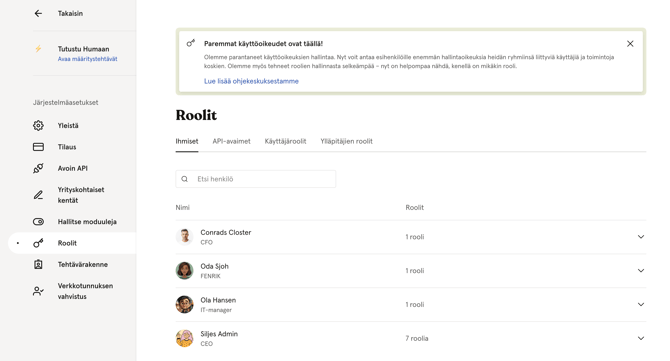
- Siirry kohtaan Järjestelmäasetukset
- Valitse Roolit
- Valitse välilehti:
- Ihmiset: katso kunkin henkilön roolit sekä myönnä tai poista rooleja
- Käyttäjäroolit: luo ja muokkaa käyttäjärooleja, myös Esihenkilö-roolia
- Ylläpitäjien roolit: luo ja muokkaa järjestelmärooleja
- Vakioroolit: päätä, mitä kaikki voivat nähdä ja tehdä
- API-avaimet: roolit integraatioille, jotka käyttävät API-avaimia
🔗 How to manage roles in Huma (englanniksi)
Esihenkilön määrittäminen
Voit määrittää esihenkilön suoraan työntekijän profiilissa.
- Siirry Ihmiset-moduuliin
- Avaa alaisen profiili
- Vieritä kohtaan Perustiedot
- Napsauta Esihenkilö ja valitse työntekijä
- Napsauta Tallenna
- Henkilö lisätään esihenkilön alaiseksi.
💡 Voit myös määrittää tai vaihtaa esihenkilön, kun lisäät uuden henkilön Humaan, tai organisaatiokaaviossa.
Organisaatiokaavio
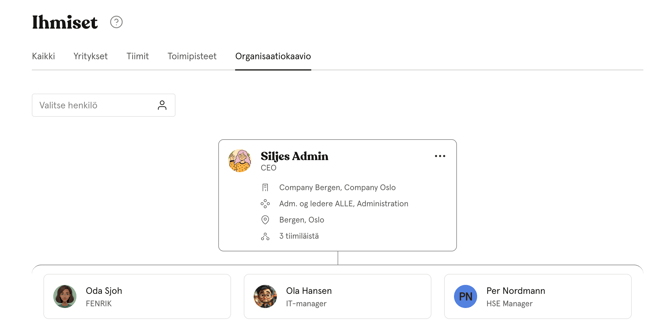
Organisaatiokaavio näyttää, kuka raportoi kenellekin. Voit myös vaihtaa esihenkilöitä suoraan kaaviossa.
- Siirry Ihmiset-moduuliin
- Avaa Organisaatiokaavio
- Napsauta henkilöä nähdäksesi hänen paikkansa kaaviossa tai vaihtaaksesi hänen esihenkilönsä
💡 Kaavio päivittyy automaattisesti, kun määrität tai vaihdat jonkun esihenkilön.
Usein kysytyt kysymykset
Voiko yhdellä henkilöllä olla useita rooleja?
Kyllä. Henkilöllä voi olla samanaikaisesti useita järjestelmä- ja käyttäjärooleja. Käyttöoikeudet ovat kaikkien roolien summa.
Olen Järjestelmän ylläpitäjä. Miksi en näe profiilin palkkatietoja?
Järjestelmäroolit hallitsevat Human asetuksia, eivät muiden profiilien tietoja. Palkkatietojen näkemiseen tarvitset käyttäjäroolin, joka sisältää ne ja koskee ryhmää, johon henkilö kuuluu.
Mikä ero on Esihenkilöllä ja käyttäjäroolilla, kuten Johtaja?
Esihenkilö antaa pääsyn henkilöihin, jotka raportoivat suoraan sinulle. Johtajan kaltainen käyttäjärooli antaa pääsyn kaikkiin ryhmän jäseniin, kuten toimipisteeseen tai tiimiin, riippumatta siitä, kenelle he raportoivat.
Miksi johtaja ei näe tiiminsä jäsentä koskevaa asiakirjaa?
Asiakirjojen käyttöoikeudet eivät noudata rooleja. Asiakirja on jaettava johtajalle tai ryhmälle, johon hänellä on asiakirjaoikeudet.
Miten annan jollekulle pääsyn kaikkiin yrityksen työntekijöihin?
Myönnä hänelle käyttäjärooli, joka koskee Kaikkia. Suuremmissa yrityksissä Huma suosittelee käyttöoikeuksien myöntämistä tietyille ryhmille tai Esihenkilö-toiminnon käyttöä, jotta ihmiset näkevät vain sen, mitä tarvitsevat.