
Innehållsförteckning
- Så fungerar roller
- Roller och åtkomst
- De tre typerna av roller
- Vilken roll ska jag använda?
- Exempel: ett företag, tre personer
- Dokument fungerar annorlunda
- Var du hanterar roller
- Ställa in närmaste ledare
- Organisationsschema
- Vanliga frågor
Så fungerar roller
Roller avgör vad varje person kan se och göra i Huma. Det lönar sig att förstå dem innan du lägger till personer, eftersom de påverkar vem som har åtkomst till vad från första dagen.
Kort sagt:
- Systemroller låter dig sätta upp och driva själva Huma
- Användarroller ger åtkomst till andra personers profiler, till exempel i ett team eller på en plats
- Standardroller avgör vad alla kan se och göra
💡 En person kan ha flera roller samtidigt. Åtkomsten är summan av alla roller.
Roller och åtkomst
| Det du vill göra | Vem som kan göra det |
|---|---|
| Skapa, redigera och dela ut roller | Användare med en systemroll som innehåller behörigheten Roller, till exempel Systemadmin |
| Ange någons närmaste ledare | Användare som kan hantera användare, till exempel Systemadmin |
| Se vilka roller en person har | Användare som kan hantera roller, på fliken Personer under Roller |
De tre typerna av roller
1. Systemroller: för att driva Huma
Systemroller ger åtkomst till inställningar som gäller hela organisationen. Det kan till exempel vara att lägga till moduler, sätta upp integrationer, hantera användare och konfigurera frånvaro. Systemroller gäller alltid för hela organisationen.
Exempel: Johan på IT har rollen Systemadmin. Han kan slå på moduler och sätta upp lönesystemsintegrationen.
💡 Minst en person måste alltid ha rollen Systemadmin. Du kan inte ta bort den sista.
⚠️ En systemroll ger inte automatiskt åtkomst till känslig information i personers profiler, till exempel lön eller närmast anhöriga. Då krävs en användarroll.
2. Användarroller: för åtkomst till andra personer
En användarroll ger åtkomst till andra personers profiler. Varje användarroll svarar på tre frågor:
- Vad kan de se och göra? Till exempel se och ändra frånvaro
- Vem har rollen? Till exempel Karin
- Över vilka? Till exempel platsen Stockholm, teamet Försäljning eller alla
Exempel: Karin har användarrollen Ledare över platsen Stockholm. Hon kan hantera profilerna för alla i Stockholm, men inte för personer i Göteborg.
Närmaste ledare är en särskild användarroll. Den gäller automatiskt alla som är angivna som någons närmaste ledare, och ger åtkomst till de underordnades profiler.
Exempel: Erik är angiven som närmaste ledare för Maria och Jonas. Genom rollen Närmaste ledare kan han se och göra det som rollen tillåter i deras profiler, men inte i någon annans.
💡 Du bestämmer vad rollen Närmaste ledare tillåter under Användarroller → Närmaste ledare.
3. Standardroller: vad alla kan se
Standardroller gäller automatiskt för alla. Det finns två:
- På egen profil: vad alla kan se och ändra om sig själva
- På kollegors profiler: vad alla kan se om varandra
Exempel: Om du slår på Telefonnummer i standardrollen för kollegors profiler kan alla se varandras telefonnummer.
⚠️ Ändringar i standardrollerna påverkar alla användare i din organisation på en gång.
Vilken roll ska jag använda?
| Jag vill … | Använd det här |
|---|---|
| Låta någon slå på moduler, sätta upp integrationer eller ändra företagsinställningar | Systemroll, till exempel Systemadmin |
| Låta HR se och ändra alla anställdas profiler | Användarroll över Alla |
| Låta en platschef hantera personerna på sin plats | Användarroll över den platsen |
| Låta en teamledare följa upp de personer som rapporterar till honom | Närmaste ledare: ange honom som deras närmaste ledare |
| Låta en löneadministratör se löneuppgifter | Användarroll med åtkomst till lön, till exempel Löneansvarig, över rätt grupp |
| Bestämma vad alla anställda kan se om varandra | Standardroller |
| Låta någon öppna ett visst dokument | Dokumentåtkomst: dela dokumentet med personen (se nedan) |
Exempel: ett företag, tre personer
Fjord AB har tre personer med olika åtkomst:
| Person | Roller | Vad personen kan göra |
|---|---|---|
| Karin, HR-chef | Systemadmin + användarrollen Ledare över Alla | Ändra företagsinställningar och hantera alla anställdas profiler |
| Erik, teamledare i Försäljning | Närmaste ledare för Maria och Jonas | Åtkomst till Marias och Jonas profiler så som rollen Närmaste ledare tillåter. Ingen åtkomst till andra team |
| Maria, säljare | Bara standardrollerna | Se och uppdatera sin egen profil, och se det som alla kan se om kollegor |
💡 Om Karin bara hade Systemadmin skulle hon kunna sätta upp Huma, men inte se löneuppgifter i Marias profil. För det behöver hon också en användarroll.
Dokument fungerar annorlunda
Åtkomst till dokument följer inte rollerna. Det är dokumentet självt som avgör vem som kan öppna det, genom ägarna och vem det delas med. Inte ens en Systemadmin kan öppna ett dokument utan att ha fått åtkomst till det.
Exempel: Karin är Systemadmin, men hon kan inte öppna Marias anställningsavtal om avtalet inte är delat med henne, eller med en grupp som hon har dokumentåtkomst över.
💡 Behörigheten "Hantera alla dokument" i systemrollen låter dig se alla dokument och vem som har åtkomst till dem. Den låter dig inte läsa dem.
🔗 System- och användarroller för dokument
🔗 Systemrollen "Hantera alla dokument"
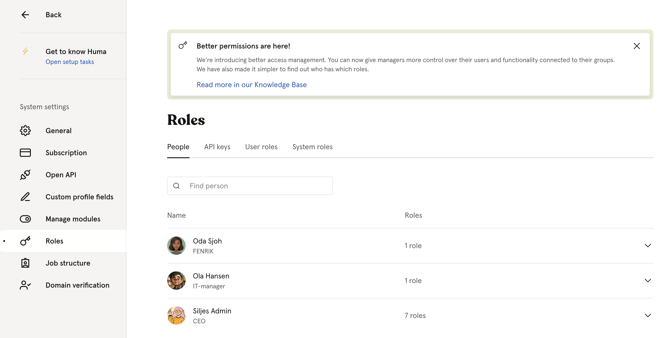
Var du hanterar roller
- Gå till Systeminställningar
- Gå till Roller
- Välj en flik:
- Personer: se vilka roller varje person har, och ge eller ta bort roller
- Användarroller: skapa och redigera användarroller, inklusive Närmaste ledare
- Systemroller: skapa och redigera systemroller
- Standardroller: bestäm vad alla kan se och göra
- API-nycklar: roller för integrationer som använder API-nycklar
🔗 Så hanterar du roller i Huma
🔗 Användarroller och åtkomst till profilfält
Ställa in närmaste ledare
Du kan ange närmaste ledare direkt i en anställds profil.
- Gå till modulen Personer
- Gå till den underordnades profil
- Scrolla ner till Intro
- Klicka på Närmaste ledare och välj en anställd
- Klicka på Spara
- Personen läggs till som underordnad till den närmaste ledaren.
💡 Du kan också ange eller ändra närmaste ledare när du lägger till en ny person i Huma, eller i organisationsschemat.
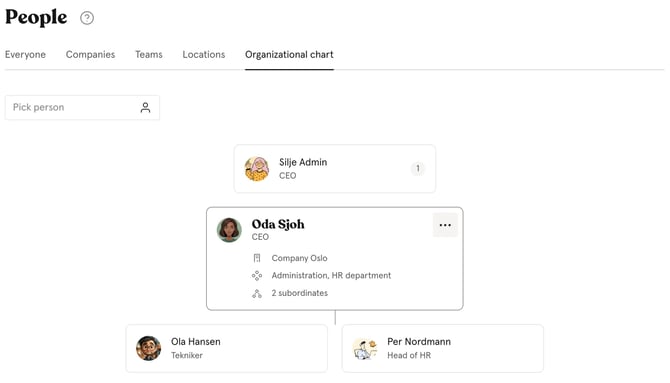
Organisationsschema
Organisationsschemat visar vem som rapporterar till vem. Du kan också byta närmaste ledare direkt i schemat.
- Gå till Personer
- Öppna Organisationsschema
- Klicka på en person för att se var hen finns i schemat, eller för att byta närmaste ledare
💡 Schemat uppdateras automatiskt när du anger eller byter någons närmaste ledare.
Vanliga frågor
Kan en person ha flera roller?
Ja. En person kan ha flera systemroller och användarroller samtidigt. Åtkomsten är summan av alla.
Jag är Systemadmin. Varför kan jag inte se löneuppgifter i en profil?
Systemroller styr inställningar för Huma, inte uppgifter i personers profiler. För att se löneuppgifter behöver du en användarroll som innehåller dem, över en grupp som personen tillhör.
Vad är skillnaden mellan Närmaste ledare och en användarroll som Ledare?
Närmaste ledare ger åtkomst till de personer som rapporterar direkt till någon. En användarroll som Ledare ger åtkomst till alla i en grupp, till exempel en plats eller ett team, oavsett vem de rapporterar till.
Varför kan en chef inte se ett dokument om någon i sitt team?
Dokumentåtkomst följer inte rollerna. Dokumentet måste delas med chefen, eller med en grupp som chefen har dokumentåtkomst över.
Hur ger jag någon åtkomst till alla i företaget?
Ge personen en användarroll över Alla. För större företag rekommenderar Huma att du ger åtkomst över specifika grupper, eller använder Närmaste ledare, så att personer bara ser det de behöver.