
Innehållsförteckning
- Roller och åtkomst
- Registrera frånvaro
- Registreringar i saldot
- Godkänna eller avvisa frånvaro
- Frånvarokalendern
- Överlappande frånvaro
- Så räknas dagarna
- Företagets egna lediga dagar
- Norsk egenmelding (3 × 4-regeln)
- Integrationer
- Vanliga frågor
Roller och åtkomst
| Åtkomst | Roll |
|---|---|
| Registrera egen frånvaro | Alla anställda – inbyggt i Huma, ingen roll krävs |
| Egen frånvaro godkänns automatiskt (även om frånvarotypen kräver godkännande) | Standardroll: På sin egen profil → Frånvaro → Fullständig åtkomst |
| Egen frånvaro kräver godkännande | Standardroll: På sin egen profil → Frånvaro → Ingen åtkomst |
| Se och hantera frånvaro på kollegors profiler | Standardroll: På andras profiler → Frånvaro |
| Lägga till, ändra och ta bort frånvaro för andra, godkänna och avvisa ansökningar, överföra dagar, justera saldo | Användarroll: Se och ändra → Frånvaro |
| Ändra frånvaroinställningar och exportera frånvarodata | Systemroll: Frånvaro → Administrering av frånvaro |
💡 Inställningen «På sin egen profil → Frånvaro» i standardrollen styr om de anställdas egna frånvaroregistreringar godkänns automatiskt eller får statusen Inväntar – inte om de kan registrera frånvaro över huvud taget.
Registrera frånvaro
Alla anställda kan registrera sin egen frånvaro. Administratörer och användare med åtkomst till administrering av frånvaro kan registrera frånvaro för andras räkning.
- Gå till modulen Frånvaro
- Klicka på «Registrera frånvaro»
- Välj en frånvarotyp
- Fyll i tidsperiod, procentsats (om procentbaserad frånvaro är aktiverad) och eventuella anteckningar
- Klicka på «Registrera» om du har åtkomst till administrering av frånvaro, eller på «Ansök» om du registrerar som anställd och frånvarotypen kräver godkännande
💡 Obs!
- Om frånvarotypen har en frånvaropolicy med begränsningar, till exempel sjukanmälan, varnar Huma dig innan du skickar in om registreringen bryter mot en begränsning.
- Om du registrerar frånvaro utan slutdatum visar «Räknas som» «1 registrering». Antalet dagar räknas när slutdatumet har lagts till.
- När du har registrerat frånvaron kan du klicka på den för att lägga till den i en extern kalender (Outlook, Google eller ICS-fil), eller ändra den om något ändras.
🔗 Läs mer om begränsningar för sjukanmälan.
🔗 Läs mer om roller, godkännanden och notifikationer i Frånvaro.
📱 Berätta för de anställda att de enkelt kan registrera frånvaro i appen!
Registreringar i saldot
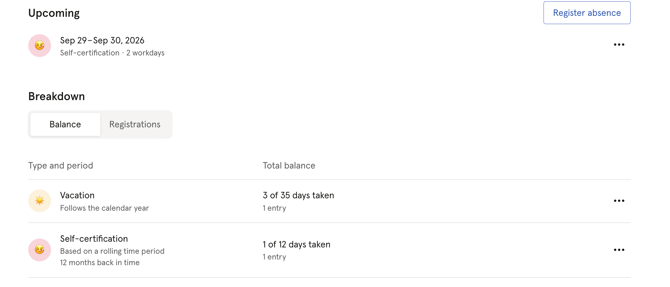
Bredvid antalet dagar visar saldot hur många registreringar som har gjorts under tidsperioden – till exempel «2 registreringar». Det ser du:
- I saldoöversikten på den anställdas flik Frånvaro
- I saldodetaljerna för frånvarotypen
- Under «Totalt saldo efter registrering» när du registrerar frånvaro
💡 Obs!
- En registrering räknas en gång per tidsperiod, oavsett hur många dagar den varar.
- Registreringar som inväntar godkännande visas på en egen rad, till exempel «Inväntar: 1 registrering · 2 dagar».
- Avvisade och avbrutna registreringar räknas inte. En registrering utan slutdatum räknas i den tidsperiod där den börjar. När slutdatumet har lagts till räknas den i varje tidsperiod som datumen överlappar.
- Om en policy för sjukanmälan begränsar antalet registreringar visar saldot hur många som har använts, till exempel «1 av 4 registreringar använda».
🔗 Läs mer om begränsningar för sjukanmälan.
Godkänna eller avvisa frånvaro
Om en frånvarotyp kräver godkännande ser de anställda sin registrering som «Inväntar» tills den har godkänts eller avvisats av en användare med åtkomst till administrering av frånvaro. När det är gjort får den anställda en notifikation.
Så godkänner eller avvisar du en frånvaroansökan:
- Gå till modulen Frånvaro
- Klicka på «Frånvaroansökningar» uppe till höger
- Gå igenom ansökningarna som inväntar godkännande och klicka på «Godkänn» eller «Avvisa»
- Lägg till en kommentar innan du bekräftar, om du vill
💡 Chefer hittar också frånvaroansökningar under «Snabbval» på sin dashboard.
💡 Du kan alltid dra tillbaka ett godkännande eller ett avslag, eller ändra statusen för en frånvaroregistrering senare.
🔗 Läs mer om hur godkännanden fungerar i Frånvaro.
Frånvarokalendern
Frånvarokalendern ger dig en visuell överblick över vem som är borta och när. Du kan filtrera på frånvarotyp, team och platser för att begränsa visningen.
- Gå till modulen Frånvaro
- Klicka på «Kalender»
Vad du ser i kalendern beror på din roll:
| Vem | Vad de ser |
|---|---|
| Frånvaroadministratörer | All frånvaro i sin helhet – typ, datum och detaljer |
| Anställda | Godkänd frånvaro visas som «Borta» för privata frånvarotyper – bara inom en månad från dagens datum |
💡 Privata frånvaroregistreringar syns under hela sin längd, även om de bara delvis ligger inom fönstret på en månad. Om frånvaron börjar inom fönstret och fortsätter efter det visas hela frånvaron.
💡 Använd pilarna för att gå framåt eller bakåt i tiden i kalendern. Använd filtren för att visa grupper, och klicka på «Helgdagar» för att välja vilka allmänna helgdagar och egna lediga dagar som ska visas.
⚠️ Observera att privata frånvaroregistreringar för vanliga anställda är begränsade till en månad bakåt och framåt.
Överlappande frånvaro
Bara användare med åtkomst till administrering av frånvaro kan registrera överlappande frånvaro. Anställda kan inte själva registrera överlappande frånvaro.
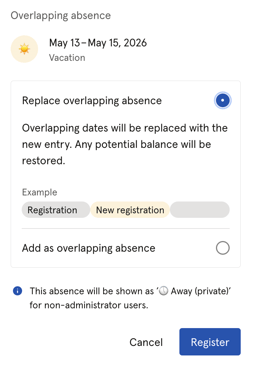
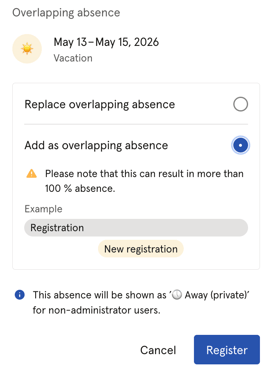
När du registrerar frånvaro som överlappar en befintlig registrering får du välja ett av två alternativ:
| Alternativ | Vad som händer |
|---|---|
| Ersätt överlappande frånvaro | De överlappande datumen ersätts med den nya registreringen. Saldo som har dragits av återställs. |
| Lägg till som överlappande frånvaro | Båda registreringarna finns samtidigt. Obs! Det kan ge mer än 100 % frånvaro. Frånvaro av samma typ avbryts. |
Så räknas dagarna
Huma räknar frånvarodagar utifrån den anställdas arbetsschema – som anger arbetsdagar, helgdagskalender och eventuella anpassade helgdagskalendrar – samt inställningarna för frånvarotypen och policyn.
💡 Saldot räknar alltid frånvaro utifrån arbetsdagarna i arbetsschemat. Helger och helgdagar räknas inte, även där landsspecifika regler skulle räkna med dem, till exempel norsk egenmelding. Om du vill kontrollera gränserna för sjukanmälan i kalenderdagar använder du begränsningar på policyn för sjukanmälan.
Exempel – norsk egenmelding:
- Den anställda är sjuk på fredagen och följande måndag → norska regler: 4 dagar. Saldo i Huma: 2 arbetsdagar. Begränsningar räknade i kalenderdagar: 4 dagar.
- Den anställda är sjuk fredag, lördag och söndag → norska regler: 1 dag. Saldo i Huma: 1 arbetsdag. Begränsningar räknade i kalenderdagar: 3 dagar.
💡 Obs!
- Om organisationen följer landsspecifika regler för hur dagar räknas som skiljer sig från Humas allmänna regler kan du rätta saldot med en manuell justering. Det ändrar inte den ursprungliga frånvaroregistreringen. Manuella justeringar av saldot finns bara för policyer som använder «Begränsa antal dagar» med kalenderår som tidsperiod. För sjukanmälan använder du begränsningar i stället.
- För sjukanmälan kan begränsningarna räkna kalenderdagar när gränserna kontrolleras. Sjuk på fredag och måndag räknas då som 4 dagar mot gränsen. Själva frånvaron räknas ändå i arbetsdagar i saldot.
🔗 Läs mer om manuell justering av saldo.
🔗 Läs mer om begränsningar för sjukanmälan.
Företagets egna lediga dagar
Helgdagarna är fördefinierade utifrån det land du har valt i arbetsschemat och kan inte ändras. Om organisationen har lediga dagar som inte är officiella helgdagar, till exempel julafton i Norge, lägger du till dem i en anpassad helgdagskalender.
Exempel – Norge:
- 24 december (julafton) är inte en officiell helgdag i Norge. Utan en anpassad helgdagskalender räknas den som en semesterdag om den registreras.
- Lägg till 24 december i en anpassad helgdagskalender och tilldela den till arbetsschemat. Då är dagen en arbetsfri dag och dras inte av från saldot.
⚠️ Frånvaro som redan är registrerad räknas inte om när du lägger till ett datum. Lägg till företagets lediga dagar innan de anställda registrerar frånvaro för perioden, till exempel i början av året.
💡 Använder ni inte anpassade helgdagskalendrar? De anställda kan registrera «Betald ledighet» i stället för semester de dagarna, så att semestersaldot inte påverkas.
🔗 Läs mer om anpassade helgdagskalendrar.
Norsk egenmelding (3 × 4-regeln)
I Norge är egenmelding (sjukanmälan) oftast begränsad till 4 perioder om högst 3 dagar vardera inom en rullande period på 12 månader. Du kan ställa in den här regeln – och andra nordiska regler – med begränsningar på policyn för sjukanmälan. Huma stoppar då registreringar som går över gränserna.
💡 Gränserna gäller bara om begränsningar är inställda på policyn. Om er policy för sjukanmälan använder «Begränsa antal dagar» stoppar Huma inte registreringar, och ni behöver följa upp gränserna manuellt, till exempel med frånvaroexporten eller sjukfrånvarorapporten.
🔗 Läs mer om begränsningar för sjukanmälan.
🔗 Läs mer om att exportera frånvaro.
Integrationer
När du lägger till, ändrar eller tar bort frånvaro i Huma efter att du har aktiverat synkronisering av frånvaro uppdateras ändringarna automatiskt i integrationen.
🔗 Läs mer om hur integrationer som stödjer synkronisering av frånvaro hanterar detta.
Vanliga frågor
Kan jag registrera frånvaro per timme?
Nej. Frånvaro i Huma registreras per datum, inte per timme. Du kan lägga till en anteckning med till exempel timmar eller klockslag. Om du behöver registrera deltidsfrånvaro kan du använda procentbaserad frånvaro och ange en procentsats, till exempel 50 % sjukskrivning.
🔗 Läs mer om procentbaserad frånvaro i Frånvarotyper.
Hur registrerar jag sjukanmälan som flera separata perioder?
Sjukanmälan registreras som enskilda perioder i Huma. Om du behöver registrera flera separata perioder lägger du helt enkelt till en registrering för varje period.
Kan jag ange specifika klockslag för en frånvaroregistrering?
Frånvaro registreras per datum i Huma. Du kan lägga till en anteckning med timmar eller klockslag, men själva frånvaron räknas i dagar utifrån arbetsschemat.
Vad händer om jag registrerar frånvaro för en period där den anställda inte har någon policy?
Datum som inte omfattas av en policy är gråmarkerade och blockerade när du registrerar frånvaro. Den anställda eller administratören ser meddelandet «Detta datum är blockerat eftersom det inte omfattas av någon policy.»
🔗 Läs mer om frånvaropolicyer.
Varför kan jag inte registrera frånvaro för ett datum bakåt i tiden?
Om datumen är rödmarkerade när du försöker registrera frånvaro beror det troligen på att datumet ligger utanför den aktiva perioden i den anställdas frånvaropolicy. Om policyn till exempel använder en rullande period på 12 månader är bara de senaste 12 månaderna från i dag tillgängliga. Datum före den perioden kan inte väljas.
Om du vill registrera frånvaro för ett datum utanför den aktuella policyperioden kan du behöva kontrollera hur policyn är inställd och om den anställda var tilldelad rätt policy vid den tidpunkten.
🔗 Läs mer om frånvaropolicyer och tidsperioder.
Var ser jag allmänna helgdagar och egna lediga dagar?
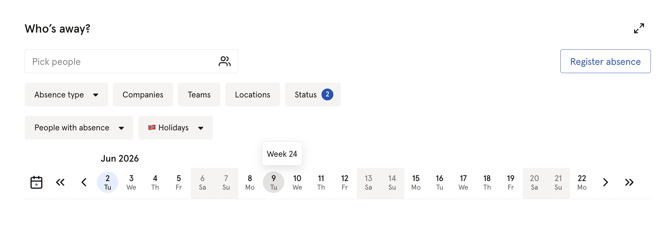
Båda visas som markerade datum i frånvarokalendern. Klicka på «Helgdagar» för att välja vilka som ska visas. Håll muspekaren över ett datum för att se vilket land eller vilken anpassad helgdagskalender det hör till. Vilka helgdagar som gäller för en anställd beror på helgdagskalendern och de anpassade helgdagskalendrarna i den anställdas arbetsschema.
Kan jag se veckonummer i frånvarokalendern?
Ja. Veckonummer finns i frånvarokalendern. Håll muspekaren över ett datum för att se veckonumret i en informationsruta.
Vad händer när en anställd överskrider sitt frånvarosaldo?
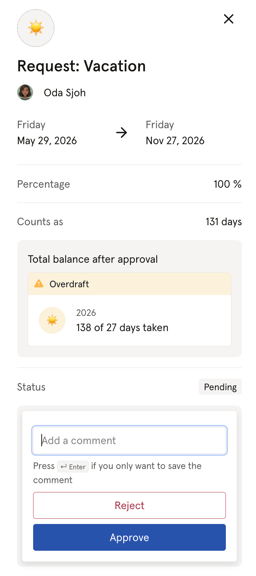
Även om en anställd har använt alla sina tillgängliga frånvarodagar kan hen fortfarande registrera frånvaro av den typen. Saldot visas då som «Övertrassering», vilket betyder att den anställda har registrerat mer frånvaro än hen har rätt till.
Administratörer och chefer med åtkomst till administrering av frånvaro ser alltid när ett saldo är övertrasserat. Om frånvarotypen kräver godkännande ser den som godkänner statusen för övertrassering när ansökan granskas.
💡 Övertrassering blockeras inte automatiskt i Huma. Det är upp till administratören eller chefen att avgöra om frånvaroansökningar ska godkännas eller avvisas när saldot har överskridits.
Varför skiljer sig antalet registreringar i saldot från det jag ser i kalendern?
Saldot räknar registreringar inom den aktuella tidsperioden. Avvisade eller avbrutna registreringar räknas aldrig. En registrering utan slutdatum räknas i den tidsperiod där den börjar, och en registrering som sträcker sig över två tidsperioder räknas i båda.