
Innehållsförteckning
- Roller och åtkomst
- Skapa kompetenstyper
- Lägg till kompetens för en eller flera anställda
- Lägg till dokumentation
- Filtrera och hitta kompetens
- Redigera och radera kompetens
- Notifikationer
- Vad händer när en certifiering går ut?
- Kan jag använda registrerad kompetens i en gap-analys?
- Vanliga frågor
Roller och åtkomst
| Åtkomst | Roll |
|---|---|
| Skapa, redigera och radera kompetenstyper | Systemroll: Kompetens → Hantering av kompetens |
| Lägga till, redigera och radera kompetens för alla anställda | Systemroll: Kompetens → Hantering av kompetens |
| Lägga till, redigera och radera kompetens för anställda i specifika grupper | Användarroll: Se och ändra → Kompetens |
Skapa kompetenstyper
Innan kompetens kan läggas till behöver du skapa kompetenstyper. En kompetenstyp anger vilken sorts kompetens det är, till exempel «Första hjälpen-certifikat» under Certifieringar eller «Python» under Färdigheter.
- Gå till Systeminställningar
- Öppna fliken «Alla kompetenser»
- Gå till «Kompetens»
- Klicka på «Lägg till kompetens»
- Välj en kategori – Färdigheter, Språk, Certifieringar, Utbildning eller Erfarenhet
- Fyll i inställningarna för typen och klicka på «Spara»
När du skapar en kompetenstyp kan du ställa in vilka fält som krävs när en kompetens av den typen läggs till:
| Inställning | Finns för |
|---|---|
| Namn | Alla kategorier |
| Ikon | Alla kategorier |
| Språk | Alla kategorier |
| Beskrivning | Alla kategorier |
| Skola krävs | Utbildning |
| Studieinriktning krävs | Utbildning |
| Startdatum krävs | Utbildning, Erfarenhet |
| Slutdatum krävs | Utbildning, Erfarenhet |
| Utfärdandedatum krävs | Certifieringar |
| Sista giltighetsdatum krävs | Certifieringar |
| Dokumentation krävs | Alla kategorier |
💡 Kompetenstyperna är gemensamma för hela organisationen. När de har skapats är de tillgängliga för alla användare med åtkomst till Hantering av kompetens.
Lägg till kompetens för en eller flera anställda
- Gå till modulen Kompetens, eller gå till den anställdas profil och öppna fliken «Kompetens»
- Öppna fliken «Alla kompetenser»
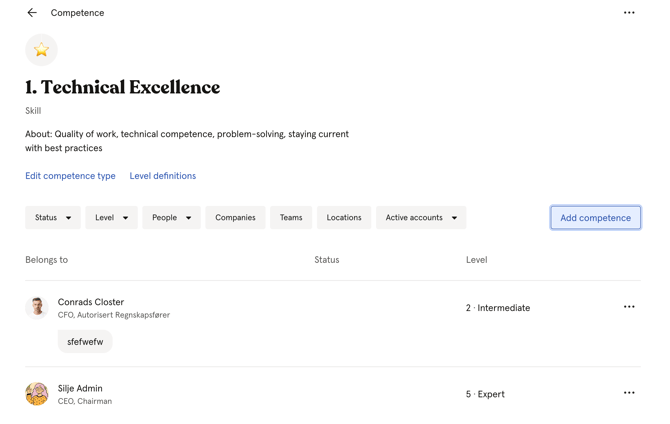
- Klicka på kompetenstypen och sedan på «Gå till full vy»
- Klicka på «Lägg till kompetens» och välj anställda i listan
💡 Nivåfältet på en kompetens syns bara för den anställda själv och för användare med åtkomst till Hantering av kompetens – inte för andra kollegor.
⚠️ Anteckningar syns för alla i organisationen. Skriv inte känslig information i anteckningsfältet.
Lägg till dokumentation
Du kan bifoga dokumentation till en kompetens i form av filer eller länkar.
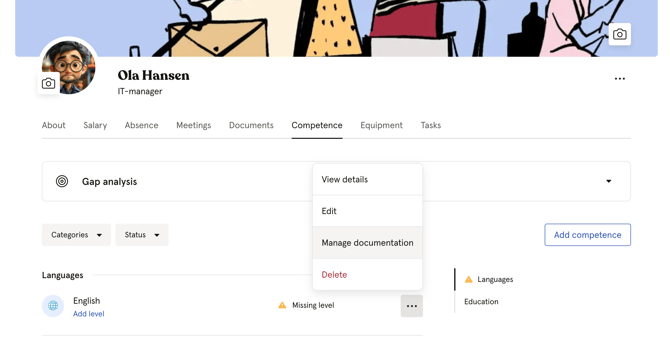
- Öppna kompetensen från den anställdas profil eller från modulen Kompetens
- Klicka på «Hantera dokumentation»
- Ladda upp en fil eller lägg till en länk
- Klicka på «Spara»
Filtrera och hitta kompetens
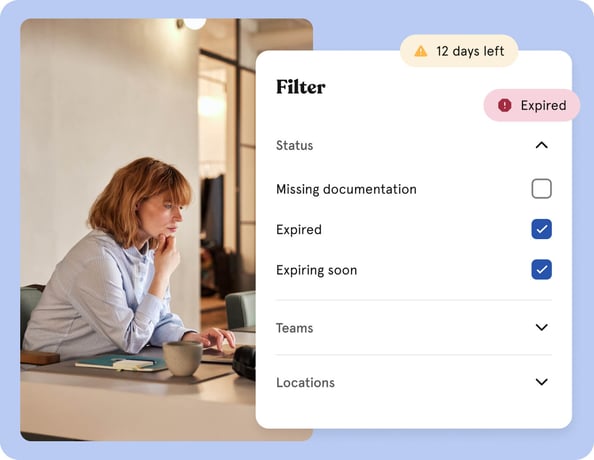
I modulen Kompetens kan du filtrera på:
| Filter | Beskrivning |
|---|---|
| Kategorier | Filtrera på kompetenskategori |
| Status | Filtrera på Saknar dokumentation, Saknar giltighetsdatum, Löpt ut, Löper ut snart eller Obligatoriska värden saknas |
| Företag, Team, Platser | Filtrera på gruppmedlemskap |
💡 Du kan också söka på kompetenstypens namn för att snabbt hitta alla anställda som har en viss kompetens.
Redigera och radera kompetens
Så redigerar du en kompetens:
- Öppna den anställdas profil och gå till fliken «Kompetens», eller leta upp kompetensen i modulen Kompetens
- Klicka på kompetensen
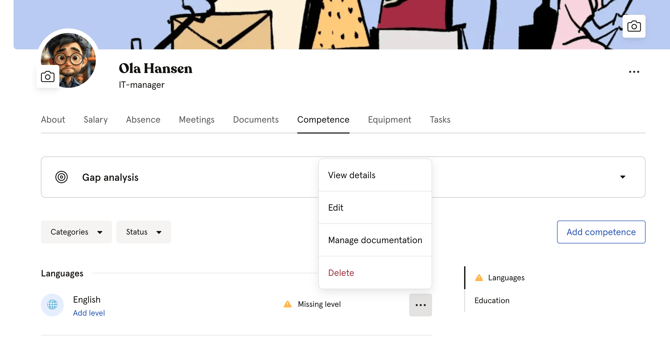
- Klicka på «Redigera»
- Gör dina ändringar och klicka på «Spara»
Så raderar du en kompetens:
- Öppna kompetensen
- Klicka på de tre prickarna uppe till höger
- Klicka på «Radera» och bekräfta
⚠️ Att radera en kompetens är permanent och går inte att ångra. All tillhörande dokumentation raderas också.
Notifikationer
Huma skickar automatiska notifikationer om kompetens i följande situationer:
| Händelse | Vem får den |
|---|---|
| Kompetens tillagd för en anställd av någon annan | Den anställda – bara när någon annan lägger till den, inte när hen lägger till den själv |
| Certifiering går snart ut | Den anställda och användare med åtkomst till Hantering av kompetens |
För certifieringar med utgångsdatum skickar Huma automatiskt påminnelser vid tre tillfällen före utgångsdatumet:
| Påminnelse | När den skickas |
|---|---|
| Första påminnelsen | 90 dagar före utgångsdatumet |
| Andra påminnelsen | 30 dagar före utgångsdatumet |
| Sista påminnelsen | 2 dagar före utgångsdatumet |
💡 De anställda kan själva hantera sina notifikationsinställningar under kontoinställningarna.
Vad händer när en certifiering går ut?
När utgångsdatumet för en certifiering har passerat markeras den som «Löpt ut» i kompetensöversikten. Själva kompetensen, inklusive bifogad dokumentation, finns kvar i Huma och raderas inte.
Så förnyar du en certifiering som har gått ut:
- Öppna kompetensen
- Klicka på «Redigera»
- Uppdatera utgångsdatumet och byt ut eller lägg till ny dokumentation vid behov
- Klicka på «Spara»
💡 Dokumentation som är bifogad till en kompetens har inget eget utgångsdatum. Det är kompetensen som går ut, inte dokumentationen.
Kan jag använda registrerad kompetens i en gap-analys?
Ja. All kompetens som är registrerad i Huma kan användas som underlag för en gap-analys. I gap-analysen anger du målnivåer för specifika kompetenstyper och jämför dem med vad de anställda faktiskt har. Då får du en tydlig bild av var organisationen behöver utveckla eller rekrytera.
🔗 Läs mer om kompetensgapanalys i Huma.
Vanliga frågor
Kan jag lägga till kompetens direkt från en anställds profil?
Ja. Gå till den anställdas profil, öppna fliken «Kompetens» och klicka på «Lägg till kompetens».
Kan jag lägga till samma kompetenstyp för flera anställda samtidigt?
Ja. När du lägger till en kompetens kan du välja flera anställda under «Tillhör». Observera att dokumentationen måste läggas till för var och en efteråt.
Finns det någon gräns för hur många kompetenstyper jag kan skapa?
Nej, det finns ingen gräns för antalet kompetenstyper.
Kan jag se vilka anställda som har en viss kompetenstyp?
Ja. Gå till modulen Kompetens, öppna fliken «Typer» och klicka på en typ för att se alla anställda som har den kompetensen registrerad.
Kan jag se när en kompetens lades till eller senast uppdaterades?
Datumet visas inte direkt på kompetensen. Du hittar däremot informationen i aktivitetsloggen genom att filtrera på kategorin Kompetens och den aktuella anställda.