
Innehållsförteckning
- Roller och åtkomst
- Vad är en dokumentmall?
- Mallbiblioteket
- Mallar i biblioteket
- Skapa en mall
- Mallinställningar
- Använd en mall
- Redigera en mall
- Skapa en mall baserad på en befintlig
- Exportera och importera mallar
- Ta bort en mall
- Vanliga frågor
Roller och åtkomst
| Åtkomst | Roll |
|---|---|
| Skapa, redigera och ta bort mallar | Systemroll: Dokument → Smarta mallar och stilar |
| Använda en mall för att skapa dokument | Alla anställda – ingen roll krävs, så länge mallen har delats med dem |
💡 Personer med åtkomst till en mall kan använda den för att skapa dokument. De kan inte redigera själva mallen om de inte har systemrollen «Smarta mallar och stilar».
Vad är en dokumentmall?
En dokumentmall är ett återanvändbart smart dokument som fungerar som utgångspunkt för nya dokument. I stället för att skriva samma struktur från början varje gång skapar du en mall en gång och använder den när du behöver ett nytt dokument av den typen.
Mallar sparar tid, ger enhetlighet i organisationen och kan innehålla smarta fält som automatiskt fyller i uppgifter om den anställda när ett dokument skapas. Du kan använda dem som en enkel struktur utan smarta fält, eller bygga helt automatiserade mallar som anpassar varje dokument utifrån uppgifter som redan finns i Huma.
🔗 Läs mer om hur du skriver och redigerar ett smart dokument.
Mallbiblioteket
Mallbiblioteket innehåller färdiga mallar från Huma och samarbetspartner. Du hittar det genom att klicka på «Mallbibliotek» uppe till höger på fliken Mallar i modulen Dokument.
I biblioteket kan du förhandsgranska en mall innan du lägger till den, lägga till den bland era egna mallar för att anpassa den, eller använda den direkt för att skapa ett dokument.
💡 Mallar i biblioteket kan inte redigeras direkt. När du lägger till en biblioteksmall bland era egna mallar skapas en kopia som du kan ändra fritt.
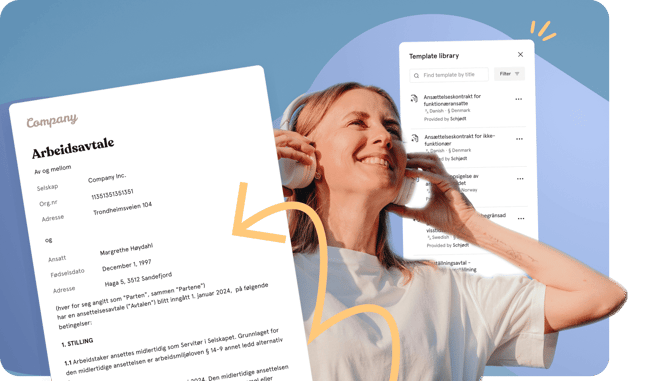
Mallar i biblioteket
Biblioteket innehåller för närvarande följande mallar:
| Mall | Språk | Från |
|---|---|---|
| Anställningsavtal – tillsvidareanställning | Norska, engelska | Schjødt |
| Anställningsavtal – nyckelperson | Norska, engelska | Schjødt |
| Anställningsavtal – tidsbegränsad anställning | Svenska | Schjødt |
| Anställningsavtal – tjänstemän (funktionærer) | Danska, engelska | Schjødt |
| Anställningsavtal – icke-tjänstemän | Danska, engelska | Schjødt |
| Avtale om hjemmekontor | Norska | Schjødt |
| Standard arbeidsavtale (Arbeidstilsynet) | Norska | Huma |
| Employment contract (Työsuojelu) | Engelska, finska | Huma |
| Ansatt – oppsigelse av arbeidsforholdet | Norska | Huma |
| Oppsigelse av ansatt | Norska | Huma |
| Skriftlig advarsel / Written warning | Norska, finska | Huma |
| Sluttattest (eksempel) | Norska | Huma |
| Arbetsgivarintyg (exempel) | Svenska | Huma |
| Avtal om hemarbete | Svenska | Huma |
| Bilavtale servicebil | Norska | Huma |
| Egenerklæring HMS | Norska | Huma |
💡 Schjødt är en ledande skandinavisk advokatbyrå. Deras mallar är juridiskt granskade anställningsavtal och överenskommelser anpassade efter norsk, svensk och dansk lagstiftning.
💡 Biblioteket uppdateras regelbundet när nya mallar läggs till. Mallarna kan filtreras på språk och lagstiftning så att du hittar de som är mest relevanta för er organisation.
Skapa en mall
Det finns fyra sätt att skapa en ny mall:
1. Börja från början
- Gå till modulen Dokument
- Gå till fliken «Mallar»
- Klicka på «Lägg till mall»
- Välj «Ny smart mall»
- Fyll i mallinställningarna (se nedan) och klicka på «Skapa»
- Mallredigeraren öppnas – skriv och formatera mallens innehåll
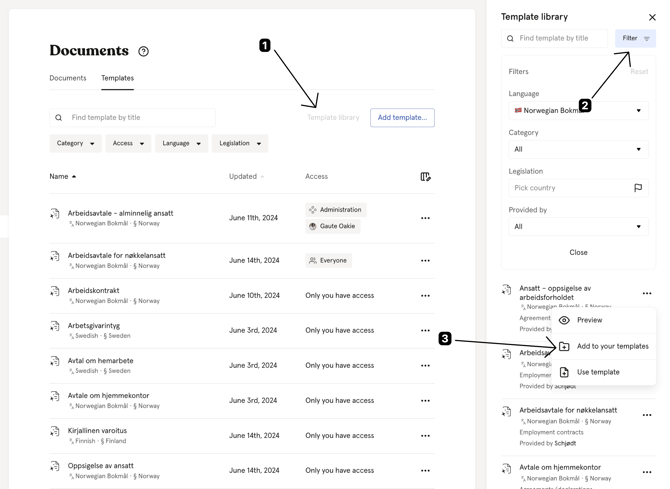
2. Baserat på en biblioteksmall
- Gå till modulen Dokument → fliken Mallar
- Klicka på «Mallbibliotek»
- Hitta mallen du vill ha och klicka på «Lägg till i dina mallar»
- Gå igenom och justera inställningarna och klicka på «Skapa»
- Mallen läggs till bland era mallar och kan redigeras fritt
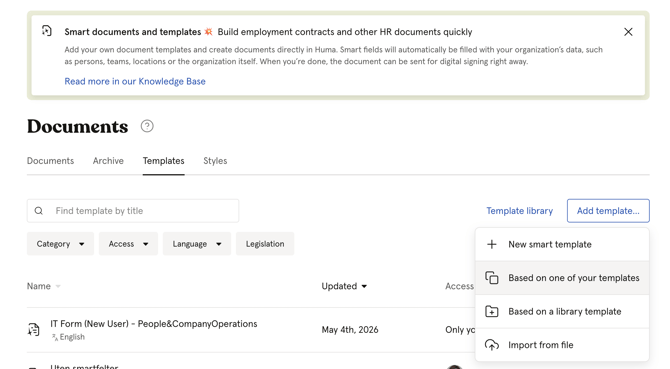
3. Baserat på en av era egna mallar
- Gå till modulen Dokument → fliken Mallar
- Klicka på «Lägg till mall»
- Välj «Baserat på en av dina mallar»
- Välj den mall som den nya ska bygga på
- Justera inställningarna och klicka på «Skapa»
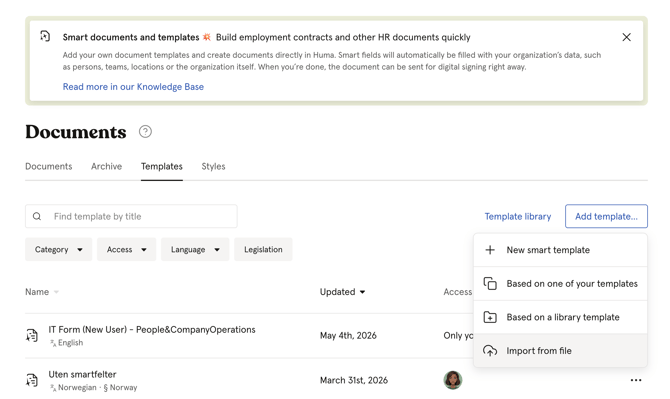
4. Importera från fil
- Gå till modulen Dokument → fliken Mallar
- Klicka på «Lägg till mall»
- Välj «Importera från fil»
- Ladda upp den exporterade mallfilen
Mallinställningar
När du skapar eller redigerar en mall kan du ställa in följande:
| Inställning | Beskrivning |
|---|---|
| Namn | Mallens namn |
| Beskrivning | En valfri beskrivning som visas när man väljer mall |
| Kategori | Dokumentkategorin, till exempel «Anställningsavtal» eller «Policyer / instruktioner» |
| Åtkomst | Vem som kan använda mallen för att skapa dokument |
| Språk | Språket i mallens innehåll |
| Lagstiftning | Det lands lagstiftning som mallen gäller för |
| Dokumentstil | Valfritt. Välj en dokumentstil som används när dokument skapas från mallen |
💡 Du kan dela en mall med vissa personer, med medlemmar i team, platser eller företag, eller med alla i organisationen.
💡 Om du delar en mall med alla kan alla anställda använda den för att skapa dokument, men de kan inte redigera själva mallen.
Använd en mall
Så skapar du ett nytt dokument från en mall:
- Gå till modulen Dokument
- Klicka på «Lägg till dokument»
- Välj «Skapa ett smart dokument»
- Välj en mall i listan, eller börja med ett tomt dokument
- Fyll i dokumentdetaljerna och klicka på «Skapa»
Du kan också använda en mall direkt från fliken Mallar genom att klicka på de tre prickarna bredvid den och välja «Använd mall».
Redigera en mall
- Gå till modulen Dokument → fliken Mallar
- Klicka på den mall du vill redigera
- Mallredigeraren öppnas – gör dina ändringar och klicka på «Spara»
Så ändrar du mallinställningarna (namn, åtkomst, språk osv.):
- Öppna mallen
- Klicka på «Mallinställningar» i panelen till höger
- Uppdatera inställningarna och klicka på «Spara»
⚠️ Ändringar i en mall påverkar inte dokument som redan har skapats från den. Bara nya dokument använder den uppdaterade mallen.
Skapa en mall baserad på en befintlig
Om du vill skapa en variant av en befintlig mall, till exempel en version för ett annat land eller en annan roll, kan du använda en av era egna mallar som utgångspunkt.
- Gå till modulen Dokument → fliken Mallar
- Klicka på «Lägg till mall»
- Välj «Baserat på en av dina mallar»
- Välj den mall som den nya ska bygga på
- Ge den ett nytt namn, justera inställningarna vid behov och klicka på «Skapa»
- Mallredigeraren öppnas med innehållet från den ursprungliga mallen – gör dina ändringar och klicka på «Spara»
💡 Den ursprungliga mallen påverkas inte. Du skapar en ny, fristående mall baserad på dess innehåll.
Exportera och importera mallar
Du kan exportera mallar för att dela dem mellan organisationer eller ha som säkerhetskopia.
Exportera:
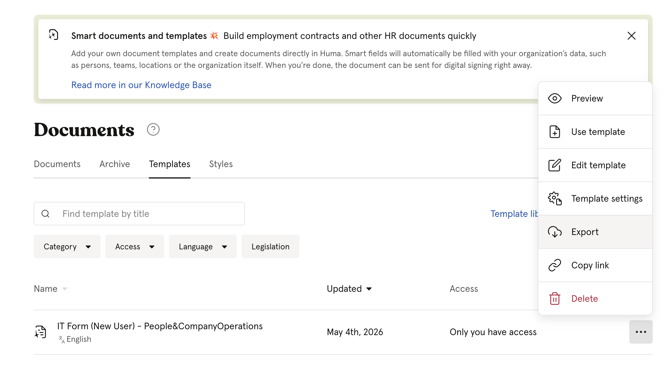
- Gå till modulen Dokument → fliken Mallar
- Gå till den mall du vill exportera
- Klicka på de tre prickarna
- Klicka på «Exportera»
Importera:
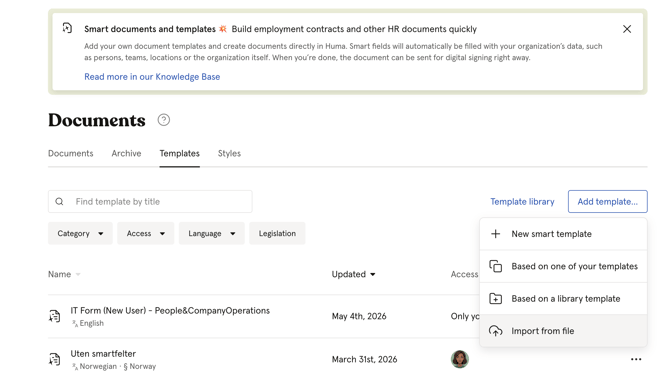
- Gå till modulen Dokument → fliken Mallar
- Klicka på «Lägg till mall»
- Välj «Importera från fil»
- Ladda upp filen
💡 Bara mallar som har skapats och exporterats från Huma kan importeras.
Ta bort en mall
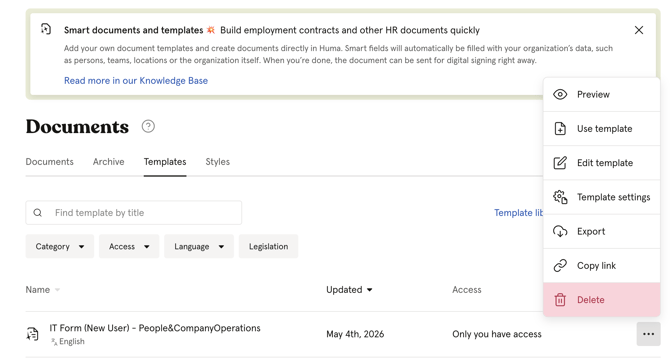
- Gå till modulen Dokument → fliken Mallar
- Klicka på de tre prickarna bredvid mallen
- Klicka på «Radera» och bekräfta
⚠️ Det går inte att ångra borttagningen av en mall. Dokument som redan har skapats från mallen påverkas inte.
Vanliga frågor
Kan jag redigera en mall från Huma eller Schjødt?
Nej. Biblioteksmallar kan inte redigeras direkt. Lägg först till mallen bland era egna mallar – då skapas en kopia som du kan anpassa fritt.
Uppdateras befintliga dokument när jag ändrar en mall?
Nej. Ändringar i en mall påverkar bara nya dokument som skapas från den. Dokument som redan har skapats ändras inte.
Kan jag dela en mall med personer utanför organisationen?
Ja, via export och import. Exportera mallen och dela filen, så kan mottagaren importera den till sin egen organisation i Huma.
Finns det en gräns för hur många mallar jag kan skapa?
Ja. Hur många mallar du kan skapa beror på ert abonnemang. På fliken Mallar ser du hur många ni har använt och hur många som finns kvar.