
Sisällysluettelo
- Mikä on palkkatarkistus?
- Roolit ja käyttöoikeudet
- Näin palkkatarkistus toimii — vaihe vaiheelta
- Vaihe 1: Luo palkkatarkistus
- Vaihe 2: Luo tarkistusryhmät
- Vaihe 3: Aloita palkkatarkistus
- Vaihe 4: Tarkista ja lähetä
- Vaihe 5: Hyväksy tarkistusryhmät
- Vaihe 6: Viimeistele palkkatarkistus ja päivitä palkat
- Palkkatarkistuksen tilat
- Hyväksyjien hallinta
- Usein kysytyt kysymykset
Mikä on palkkatarkistus?
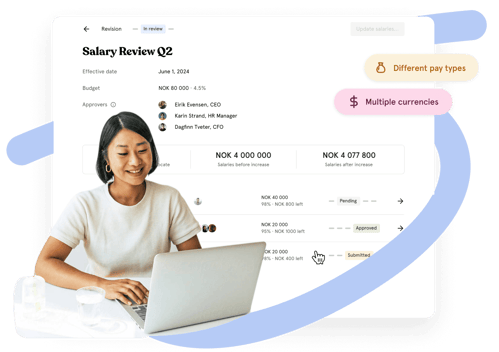
Palkkatarkistus on jäsennelty prosessi, jolla tarkastellaan ja muutetaan palkkoja koko organisaatiossa. Se antaa HR:lle ja esihenkilöille selkeät puitteet palkkamuutosten tekemiseen sovitun budjetin rajoissa, täysin läpinäkyvästi ja sisäänrakennetun hyväksyntäprosessin kanssa.
Palkkatarkistus koostuu yhdestä tai useammasta tarkistusryhmästä. Jokainen ryhmä sisältää joukon työntekijöitä, joiden palkat tarkistetaan. Ryhmälle voidaan osoittaa yksi tai useampi palkanmäärittäjä, joka ehdottaa muutoksia. Hyväksyjät tarkistavat ja hyväksyvät ehdotetut muutokset ennen kuin palkat päivitetään.
💡 Jos sinun tarvitsee vain tehdä nopea muutos yhdelle tai muutamalle työntekijälle, voit tehdä sen suoraan heidän profiilissaan luomatta palkkatarkistusta.
🔗 Lue lisää palkasta työntekijöiden profiileissa.
Roolit ja käyttöoikeudet
| Käyttöoikeus | Rooli |
|---|---|
| Palkkatarkistusten luominen, hallinta ja hyväksyminen | Järjestelmärooli: Palkka → Palkanhallinta (Palkkahallinto) |
| Palkkamuutosten tarkistaminen ja ehdottaminen osoitetuissa ryhmissä | Osoitettu palkanmäärittäjäksi tarkistusryhmään — järjestelmäroolia ei tarvita |
💡 Palkanmäärittäjillä on pääsy heille osoitettuun tarkistusryhmään vain, kun sen tila on "Odottaa". Kun ryhmä on lähetetty, pääsy päättyy. Hyväksyjillä on aina pääsy kaikkiin ryhmiin, ja he voivat lähettää ryhmiä hyväksyttäväksi palkanmäärittäjien puolesta.
Näin palkkatarkistus toimii — vaihe vaiheelta
Vaihe 1: Luo palkkatarkistus
- Mene Palkka-moduuliin ja klikkaa "Tarkistukset"
- Klikkaa "Uusi palkkatarkistus"
- Täytä:
- Nimi
- Voimaantulopäivä — päivä, jona uudet palkat tulevat voimaan
- Valuutta — valuutta, jota käytetään palkkatarkistuksen budjettilaskelmissa
- Budjetti — palkkamuutoksiin käytettävissä oleva kokonaisbudjetti
- Valuuttakurssit — jos työntekijöiden palkat ovat eri valuutoissa, aseta valuuttakurssit budjettilaskelmia varten
- Tuntia viikossa — käytetään tuntipalkkatilastojen laskemiseen
- Klikkaa "Luo luonnos". Palkkatarkistuksen tila on nyt Luonnos.
Vaihe 2: Luo tarkistusryhmät
Tarkistusryhmät määrittävät, ketkä työntekijät ovat mukana ja kuka tarkistaa heidän palkkansa.
- Avaa palkkatarkistus ja klikkaa "Lisää ryhmä"
- Valitse, miten työntekijät ryhmitellään:
- Organisaation mukaan — valitse työntekijöitä koko organisaatiosta
- Käyttäjien mukaan — valitse tietyt työntekijät
- Esihenkilön mukaan — valitse esihenkilöt, jotka lisätään automaattisesti tiimiläistensä palkanmäärittäjiksi
- Tyhjä ryhmä — luo ryhmä ja lisää työntekijät manuaalisesti
- Lisää ryhmään tarvittaessa yksi tai useampi palkanmäärittäjä
- Aseta ryhmälle tarvittaessa määräpäivä
💡 Palkanmäärittäjät näkevät ryhmän budjetin, jotta he voivat tehdä perusteltuja ehdotuksia. He voivat ehdottaa muutoksia ja lähettää ne hyväksyttäväksi.
Vaihe 3: Aloita palkkatarkistus
Kun palkkatarkistus on valmis, aloita se, jotta palkanmäärittäjät pääsevät ryhmiinsä.
- Avaa palkkatarkistus ja klikkaa "Aloita palkkatarkistus"
- Lisää halutessasi kommentti ja määräpäivä kaikille ryhmille
- Klikkaa "Aloita"
- Palkkatarkistuksen tilaksi tulee Tarkastuksessa. Kaikkien tarkistusryhmien tilaksi tulee Odottaa, ja osoitetut palkanmäärittäjät saavat ilmoituksen.
Vaihe 4: Tarkista ja lähetä
Palkanmäärittäjät ehdottavat palkkamuutoksia ryhmänsä työntekijöille ja lähettävät ne hyväksyttäväksi.
- Jos haluat muuttaa kaikkia palkkoja samalla prosenttiosuudella tai summalla, klikkaa ryhmässä "Muuta kaikki"
- Jos haluat muuttaa palkkoja yksitellen, muokkaa kunkin työntekijän palkkaa suoraan ryhmässä
- Kun olet valmis, klikkaa "Lähetä hyväksyttäväksi"
Tarkistusryhmän tilaksi tulee Lähetetty. Palkanmäärittäjien pääsy ryhmään päättyy, kun se on lähetetty. Hyväksyjät saavat ilmoituksen.
💡 Jos työntekijän tiedot ovat muuttuneet tarkistusryhmän luomisen jälkeen, esimerkiksi uusi tehtävä tai päivitetty palkka, tiedot eivät päivity ryhmään automaattisesti. Päivitä tiedot klikkaamalla ryhmän oikeassa yläkulmassa olevia kolmea pistettä ··· ja valitsemalla "Päivitä tiedot".
💡 Jos kaksi palkanmäärittäjää muokkaa samaa ryhmää samanaikaisesti, viimeksi tallennettu muutos jää voimaan. Palkanmäärittäjien kannattaa sopia keskenään ennen lähettämistä.
Vaihe 5: Hyväksy tarkistusryhmät
Hyväksyjät tarkistavat ehdotetut muutokset ja hyväksyvät ryhmät tai palauttavat ne tarkistettaviksi.
- Avaa tarkistusryhmä ja tarkista ehdotetut muutokset
- Hyväksy ryhmä klikkaamalla "Hyväksy"
Tarkistusryhmän tilaksi tulee Hyväksytty. Hyväksyttyyn ryhmään ei voi enää tehdä muutoksia.
💡 Hyväksyjät voivat vaihtaa ryhmän tilaa edestakaisin, kunnes palkkatarkistus on valmis.
Vaihe 6: Viimeistele palkkatarkistus ja päivitä palkat
Kun kaikki tarkistusryhmät on hyväksytty, palkkatarkistus voidaan viimeistellä ja palkat päivittää.
- Avaa palkkatarkistus ja klikkaa "Päivitä palkat"
- Tarkista yhteenveto ja klikkaa "Vahvista"
Palkat päivittyvät jokaisen työntekijän profiiliin palkkatarkistukseen asetetulla voimaantulopäivällä. Työntekijät saavat automaattisesti ilmoituksen palkkamuutoksestaan.
⚠️ Kun palkkatarkistus on valmis, palkkoihin ei voi enää tehdä muutoksia palkkatarkistuksen sisällä.
Palkkatarkistuksen tilat
Palkkatarkistuksen tilat:
| Tila | Kuvaus |
|---|---|
| Luonnos | Palkkatarkistus on luotu, mutta sitä ei ole aloitettu. Vain hyväksyjillä on pääsy. |
| Tarkastuksessa | Palkkatarkistus on aloitettu. Palkanmäärittäjät voivat ehdottaa muutoksia ryhmissään. |
| Valmis | Kaikki ryhmät on hyväksytty ja palkat päivitetty. Muutoksia ei voi enää tehdä. |
Tarkistusryhmän tilat:
| Tila | Kuvaus |
|---|---|
| Luonnos | Tarkistusryhmä noudattaa palkkatarkistuksen tilaa — vain hyväksyjillä on pääsy. |
| Odottaa | Palkkatarkistus on aloitettu. Palkanmäärittäjät voivat ehdottaa palkkamuutoksia ja lähettää ne. |
| Lähetetty | Palkanmäärittäjä on lähettänyt ryhmän hyväksyttäväksi. Palkanmäärittäjillä ei ole enää pääsyä. |
| Hyväksytty | Hyväksyjä on hyväksynyt ryhmän. Muutoksia ei voi tehdä. |
Hyväksyjien hallinta
Palkkojen hyväksyjät ovat käyttäjiä, joilla on Palkkahallinto-järjestelmärooli. He voivat luoda palkkatarkistuksia, hallita budjetteja ja hyväksyä palkkamuutoksia.
Hyväksyjiä voi hallita kahdella tavalla:
Järjestelmäasetuksista:
- Mene kohtaan "Järjestelmäasetukset"
- Klikkaa "Roolit" ja siirry kohtaan "Palkkahallinto"
- Klikkaa "Myönnä käyttöoikeus", valitse käyttäjä ja klikkaa "Myönnä käyttöoikeus"
Palkkatarkistuksen sisältä:
- Avaa palkkatarkistus, joka ei ole vielä valmis
- Klikkaa oikeassa yläkulmassa olevia kolmea pistettä
- Klikkaa "Hallinnoi hyväksyjiä"
- Klikkaa "Lisää ihmisiä", valitse käyttäjät ja klikkaa "Lisää"
💡 Kun lisäät hyväksyjän palkkatarkistuksen sisältä, hän saa Palkkahallinto-järjestelmäroolin. Jos haluat poistaa hyväksyjän, muokkaa järjestelmäroolia Järjestelmäasetuksissa.
Usein kysytyt kysymykset
Näkevätkö palkanmäärittäjät budjettitiedot?
Kyllä. Palkanmäärittäjät näkevät ryhmänsä budjetin, jotta he voivat tehdä perusteltuja ehdotuksia palkkamuutoksista.
Voinko jättää äskettäin aloittaneet työntekijät pois?
Kyllä. Palkkatarkistuksen asetuksissa voit asettaa päivämäärän, jonka jälkeen aloittaneet työntekijät eivät ole mukana palkkatarkistuksessa.
Voinko lisätä tarkistusryhmään työntekijöitä, joilla ei ole esihenkilöä?
Kyllä. Luo uusi ryhmä ja suodata henkilövalitsimessa valinnalla "Ei esihenkilöä".
Mitä tapahtuu, jos työntekijällä on jo tuleva palkka?
Jos työntekijällä on tuleva palkka palkkatarkistuksen voimaantulopäivän jälkeen, palkkatarkistuksen uusi palkka korvaa sen ja jättää sen ilman päättymispäivää.
Voinko alentaa palkkoja palkkatarkistuksessa?
Kyllä. Voit alentaa palkkoja joko prosenttiosuudella tai kiinteällä summalla tarkistusryhmän sisällä.
Voiko samassa palkkatarkistuksessa olla työntekijöitä, joilla on eri valuutat?
Kyllä. Palkat päivitetään samassa valuutassa ja samalla intervallilla, joka työntekijällä jo on. Palkkatarkistuksen tilastot lasketaan palkkatarkistuksen valuutan ja näkymäasetusten perusteella, mutta varsinainen palkan päivitys käyttää kunkin työntekijän omaa valuuttaa ja intervallia.
Mitä tapahtuu, jos kaksi palkanmäärittäjää muokkaa samaa ryhmää samanaikaisesti?
Viimeksi tallennettu muutos jää voimaan. Vain muokatut palkkamuutokset tallennetaan, joten jos kaksi palkanmäärittäjää päivittää eri työntekijöitä, ristiriitaa ei synny. Jos he päivittävät samaa työntekijää, viimeisin tallennus jää voimaan.
Miten saamme päivitetyt palkat palkanlaskentajärjestelmäämme?
Voit viedä palkkatiedot Ihmiset-moduulista valitsemalla tietyn päivämäärän. Jos palkat tulevat voimaan esimerkiksi 1. kesäkuuta, valitse se päivä viennissä. Voit myös käyttää Human Webhooks-integraatiota palkkatietojen automaattiseen siirtämiseen.
🔗 Lue lisää Ihmiset-tietojen viemisestä.
🔗 Lue lisää Webhookeista Humassa.
Meillä ei ole vielä palkkoja Humassa — miten saamme ne lisättyä nopeasti?
Palkkojen yleiskatsauksessa kaikki työntekijät ovat luettelossa, ja voit lisätä palkan jokaiselle erikseen. Palkan voi lisätä myös palkkatarkistuksen sisällä — huomaa, että palkan alkamispäiväksi tulee tällöin palkkatarkistuksen voimaantulopäivä.
🔗 Lue lisää palkkojen yleiskatsauksesta.
Miten voin dokumentoida palkkakeskustelujen muistiinpanot?
Käytä Human Tapaamiset-moduulia. Kahdenkeskisten tapaamisten toiminto on hyvä paikka dokumentoida palkkakeskusteluissa käsitellyt tärkeät asiat.