
Innehållsförteckning
- Incidenter i appen
- Roller och åtkomst
- Rapportera en incident
- Följ upp ditt ärende
- Handlägg ett ärende
- Det här gör du på webben
- Vanliga frågor
Incidenter i appen
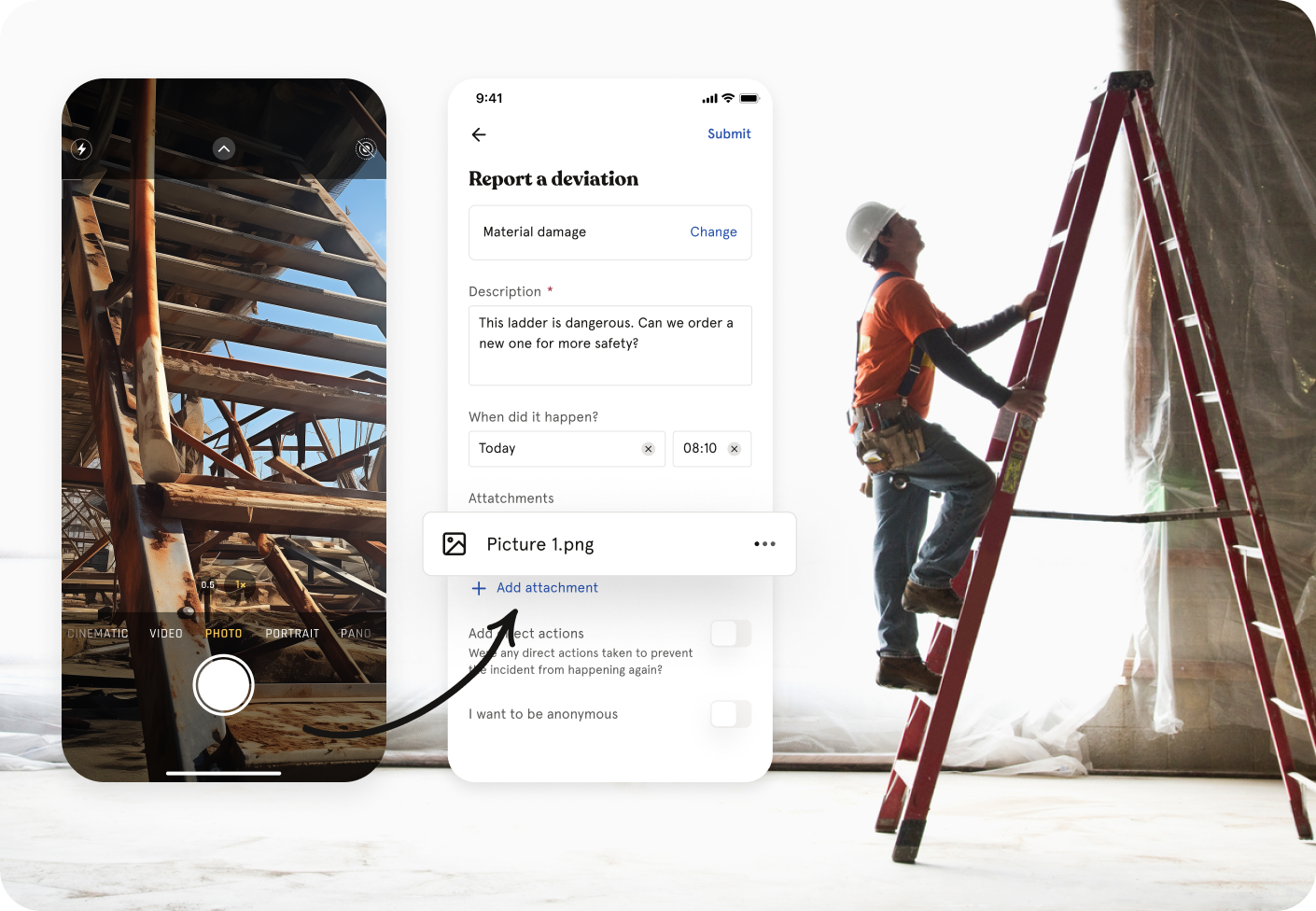
Med modulen Incidenter i appen kan du rapportera en incident där den inträffar, medan detaljerna fortfarande är färska. Ta ett foto av situationen, beskriv vad som hände och skicka rapporten med några få tryck.
Handläggare kan också följa upp och avsluta ärenden direkt från telefonen.
Roller och åtkomst
| Åtkomst | Roll |
|---|---|
| Rapportera en incident | Alla anställda – ingen roll krävs |
| Se och följa upp dina egna ärenden | Alla anställda – ingen roll krävs |
| Se och handlägga alla ärenden | Systemroll: Incidenter → Handläggning |
| Radera ett ärende | Systemroll: Incidenter → Handläggning |
💡 Du ser bara de ärenden som du själv har rapporterat. Handläggare ser alla ärenden.
🔗 Läs mer om modulen Incidenter
Rapportera en incident
- Tryck på «Incidenter» i Meny
- Tryck på «Rapportera en incident»
- Välj den kategori som bäst passar det som hände
- Skriv en beskrivning. Beskriv vad, var och hur det hände, och vilka som var inblandade.
- Lägg till datum och tid för incidenten, om du vet dem
- Slå på «Direkta åtgärder» om du vidtog åtgärder direkt för att förhindra att det händer igen
- Tryck på «Lägg till bilaga» för att lägga till foton eller filer
- Slå på «Anonym» om du vill vara anonym
- Tryck på «Skicka»
💡 Ta ett foto av situationen direkt. En bild säger ofta mer än en lång beskrivning.
⚠️ Du väljer om du vill vara anonym när du rapporterar. Det kan inte ändras i efterhand.
🔗 Läs mer om vad rapporten bör innehålla
Följ upp ditt ärende
Dina ärenden visas i två listor:
- Oavklarade: ärenden som inte har påbörjats, pågår eller är pausade
- Löst och avskrivits: ärenden som är avslutade
När du har skickat in rapporten kan du fortfarande ändra:
- Datum och tid för incidenten
- Direkta åtgärder
- Bilagor som du själv har lagt till
💡 Bra att veta
- Tryck på «Starta konversation» för att prata med handläggaren direkt i ärendet. Om en konversation redan pågår trycker du på «Gå till konversation».
- Du får en notifikation varje gång ditt ärende uppdateras, även om du rapporterade anonymt.
- Tryck på ett ärende för att se status, historik och eventuella uppdateringar från handläggaren.
Handlägg ett ärende
Om du har rollen Handläggning kan du handlägga ärenden direkt i appen.
- Öppna «Incidenter» och tryck på ärendet
- Tryck på «Starta processen». Ärendet får statusen Pågående.
- Fyll i uppföljningen, till exempel handläggare, allvarlighetsgrad, förfallodatum, grundorsak och åtgärder
- Tryck på «Avklara och stäng» när ärendet är klart
Du kan också:
- Ändra status, till exempel till Pausat eller Avskrivits
- Ändra kategori
- Ange allvarlighetsgrad: Låg, Medium, Hög eller Kritiskt
💡 Ärenden som passerar förfallodatumet markeras med Förfallit. Ärenden utan handläggare markeras som ej tilldelade.
💡 Ditt dashboard visar hur många incidentärenden som inte har påbörjats, så att du direkt ser om något väntar på dig.
🔗 Läs mer om hur du handlägger ett incidentärende
Det här gör du på webben
Vissa inställningar finns bara i Huma på webben:
- Konfigurera modulen Incidenter och kategorierna
- Ge användare rollen Handläggning
- Se statistik för incidenter
🔗 Introduktion till modulen Incidenter
Vanliga frågor
Kan jag rapportera anonymt från appen?
Ja. Slå på «Anonym» innan du skickar. Ditt namn visas inte för handläggare eller andra användare, men du får fortfarande notifikationer om ditt ärende.
Kan jag dra tillbaka en incident efter att jag har skickat in den?
Nej. När en incident har skickats in kan du inte dra tillbaka eller radera den själv. Kontakta en handläggare om du har skickat in något av misstag.
Kan jag lägga till foton efter att jag har skickat in rapporten?
Ja. Du kan lägga till och ändra dina egna bilagor efter att du har skickat in rapporten.
Ser min chef min rapport?
Bara användare med rollen Handläggning har åtkomst till incidentärenden. Din chef ser bara din rapport om hen har den rollen.
Var hittar jag Incidenter i appen?
Tryck på «Meny» och välj «Incidenter». Om du inte ser modulen är den inte aktiverad för er organisation, eller så har du inte åtkomst till den.