
Sisällysluettelo
- Roolit ja käyttöoikeudet
- Kirjaa poissaolo
- Kirjaukset saldossa
- Hyväksy tai hylkää poissaolo
- Poissaolokalenteri
- Päällekkäiset poissaolot
- Miten päivät lasketaan
- Yrityskohtaiset vapaapäivät
- Norjalainen sairauspoissaolo omalla ilmoituksella
- Integraatiot
- Usein kysytyt kysymykset
Roolit ja käyttöoikeudet
| Käyttöoikeus | Rooli |
|---|---|
| Oman poissaolon kirjaaminen | Kaikki työntekijät – sisäänrakennettu Humaan, roolia ei tarvita |
| Oma poissaolo hyväksytään automaattisesti (vaikka poissaolotyyppi vaatisi hyväksynnän) | Vakiorooli: Omissa profiileissaan → Poissaolot → Täydet oikeudet |
| Oma poissaolo vaatii hyväksynnän | Vakiorooli: Omissa profiileissaan → Poissaolot → Ei käyttöoikeutta |
| Kollegojen profiilien poissaolojen näkeminen ja hallinta | Vakiorooli: Muiden profiileissa → Poissaolot |
| Poissaolojen lisääminen, päivittäminen ja poistaminen muiden puolesta, anomusten hyväksyminen ja hylkääminen, päivien siirtäminen, saldon muuttaminen | Käyttäjärooli: Katselu ja muokkaus → Poissaolot |
| Poissaoloasetusten määrittäminen ja poissaolotietojen vienti | Järjestelmärooli: Poissaolot → Poissaolojen hallinta |
💡 Vakioroolin asetus "Omissa profiileissaan → Poissaolot" määrittää, hyväksytäänkö työntekijöiden omat poissaolokirjaukset automaattisesti vai siirtyvätkö ne tilaan Odottaa, ei sitä, voivatko he kirjata poissaoloja ylipäätään.
Kirjaa poissaolo
Kaikki työntekijät voivat kirjata omat poissaolonsa. Ylläpitäjät ja käyttäjät, joilla on poissaolojen hallintaoikeus, voivat kirjata poissaoloja muiden puolesta.
- Siirry Poissaolot-moduuliin
- Napsauta "Kirjaa poissaolo"
- Valitse poissaolotyyppi
- Täytä ajanjakso, prosenttiosuus (jos osittainen poissaolo on käytössä) ja mahdolliset huomautukset
- Napsauta "Kirjaa", jos sinulla on poissaolojen hallintaoikeus, tai "Ano", jos kirjaat poissaolon työntekijänä ja poissaolotyyppi vaatii hyväksynnän
💡 Huomaa
- Jos poissaolotyypillä on sääntö, jossa on rajoituksia, esimerkiksi sairauspoissaolo omalla ilmoituksella, Huma varoittaa sinua ennen lähettämistä, jos kirjaus rikkoisi rajoitusta.
- Jos kirjaat poissaolon ilman päättymispäivää, kohdassa ”Vastaa” näkyy ”1 kirjaus”. Päivien määrä lasketaan, kun päättymispäivä lisätään.
- Kun olet kirjannut poissaolon, voit napsauttaa sitä ja lisätä sen ulkoiseen kalenteriin (Outlook, Google tai ICS-tiedosto) tai muokata sitä, jos tilanne muuttuu.
🔗 Lue lisää sairauspoissaolon omalla ilmoituksella rajoituksista.
🔗 Lue lisää rooleista, hyväksynnöistä ja ilmoituksista poissaoloissa.
📱Kerro työntekijöillesi, että he voivat kirjata poissaolot helposti sovelluksessa!
Kirjaukset saldossa
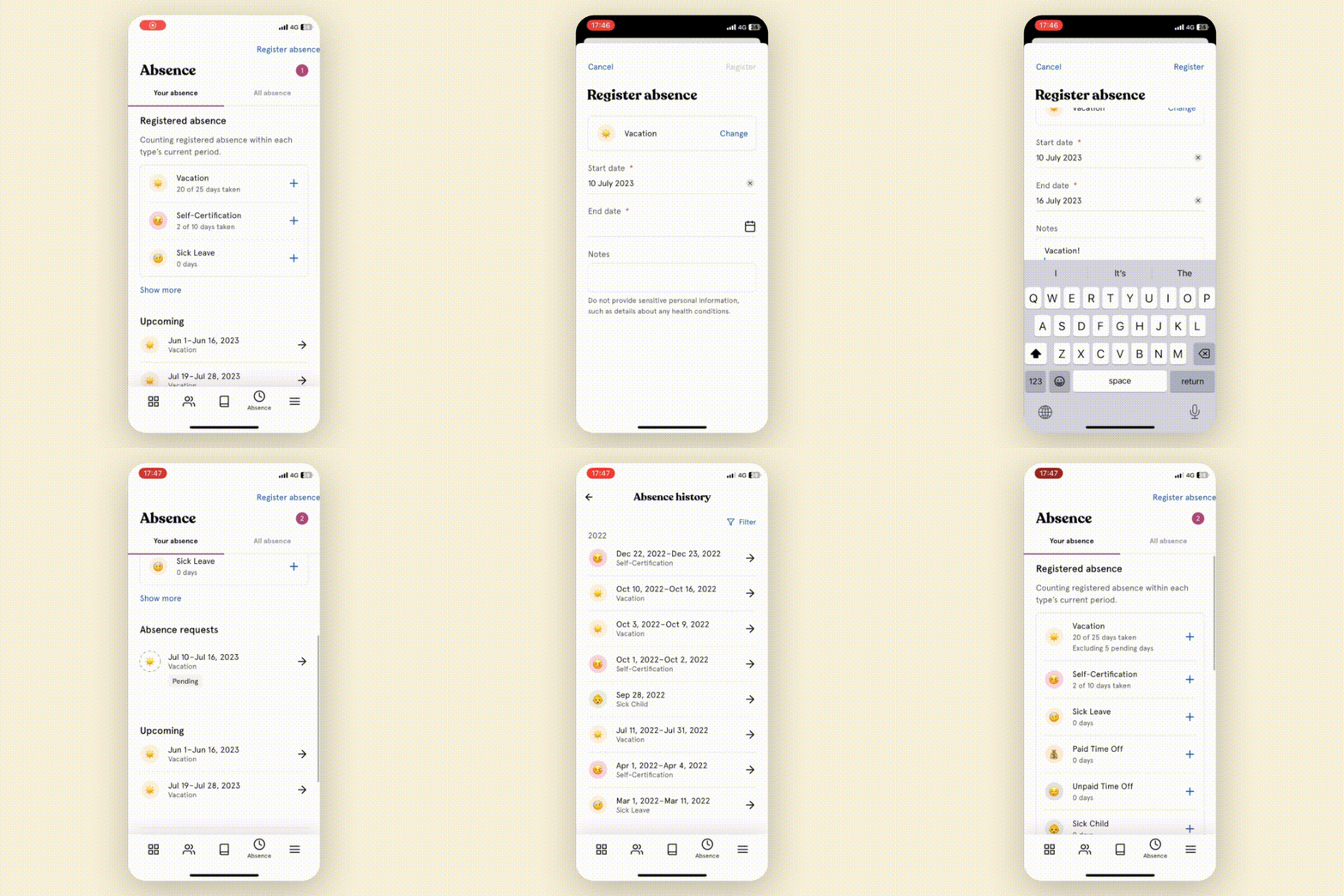
Päivien määrän vieressä saldo näyttää, kuinka monta kirjausta ajanjaksolla on tehty – esimerkiksi "2 kirjausta". Näet tämän:
-
Saldon yleiskatsauksessa työntekijän Poissaolot-välilehdellä
-
Poissaolotyypin saldon tiedoissa
-
Kohdassa "Saldo yhteensä kirjauksen jälkeen", kun kirjaat poissaoloa
💡 Huomaa
-
Kirjaus lasketaan kerran ajanjaksoa kohden riippumatta siitä, kuinka monta päivää se kestää.
-
Odottavat kirjaukset näytetään omalla rivillään, esimerkiksi "Odottaa: 1 kirjaus · 2 päivää".
-
Hylättyjä ja peruttuja kirjauksia ei lasketa. Kirjaus ilman päättymispäivää lasketaan siihen ajanjaksoon, jolla se alkaa. Kun päättymispäivä lisätään, kirjaus lasketaan jokaiseen ajanjaksoon, johon sen päivämäärät osuvat.
-
Jos sairauspoissaolon omalla ilmoituksella sääntö rajoittaa kirjausten määrää, saldo näyttää, kuinka monta on käytetty, esimerkiksi "1/4 kirjausta käytetty".
🔗 Lue lisää sairauspoissaolon omalla ilmoituksella rajoituksista.
Hyväksy tai hylkää poissaolo
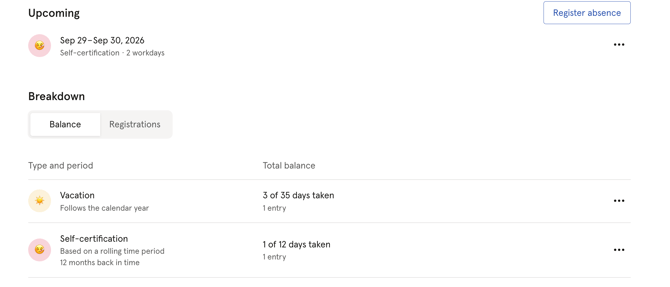
Jos poissaolotyyppi vaatii hyväksynnän, työntekijät näkevät kirjauksensa tilassa "Odottaa", kunnes käyttäjä, jolla on poissaolojen hallintaoikeus, hyväksyy tai hylkää sen. Kun toimenpide on tehty, työntekijä saa ilmoituksen.
Näin hyväksyt tai hylkäät odottavan poissaoloanomuksen:
- Siirry Poissaolot-moduuliin
- Napsauta oikeassa yläkulmassa "Poissaoloanomukset"
- Käy läpi odottavat anomukset ja napsauta "Hyväksy" tai "Hylkää"
- Voit halutessasi lisätä kommentin ennen vahvistamista
💡 Esihenkilöt löytävät poissaoloanomukset myös etusivunsa "Pikavalikko"-kohdasta.
💡 Voit aina perua hyväksynnän tai hylkäyksen tai muuttaa poissaolokirjauksen tilaa myöhemmin.
🔗 Lue lisää siitä, miten hyväksynnät toimivat poissaoloissa.
Poissaolokalenteri
Poissaolokalenterista näet havainnollisesti, kuka on poissa ja milloin. Voit rajata näkymää suodattamalla poissaolotyypin, tiimien ja toimipisteiden mukaan.
- Siirry Poissaolot-moduuliin
- Napsauta "Kalenteri"
Se, mitä näet kalenterissa, riippuu roolistasi:
| Kuka | Mitä he näkevät |
|---|---|
| Poissaolojen ylläpitäjät | Kaikki poissaolot kokonaisuudessaan – tyyppi, päivämäärät ja tiedot |
| Työntekijät | Yksityisten poissaolotyyppien hyväksytyt poissaolot näytetään merkinnällä "Poissa" – vain kuukauden sisällä nykyisestä päivästä |
💡 Yksityiset poissaolokirjaukset näkyvät koko kestonsa ajan, vaikka ne osuisivat vain osittain kuukauden ikkunaan. Jos poissaolo alkaa ikkunan sisällä ja jatkuu sen jälkeen, koko poissaolo näytetään.
💡 Voit liikkua kalenterissa ajassa eteen- tai taaksepäin nuolilla. Suodattimilla voit näyttää ryhmiä, ja napsauttamalla ”Pyhäpäivät” voit valita, mitkä yleiset vapaapäivät ja mukautetut juhlapäivät näytetään.
⚠️ Huomaa, että tavallisille työntekijöille yksityiset poissaolokirjaukset näytetään vain kuukauden ajalta taaksepäin ja eteenpäin.
Päällekkäiset poissaolot
Vain käyttäjät, joilla on poissaolojen hallintaoikeus, voivat kirjata päällekkäisiä poissaoloja. Työntekijät eivät voi kirjata päällekkäisiä poissaoloja itse.
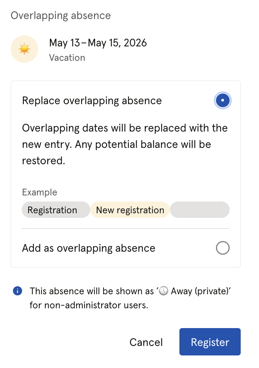
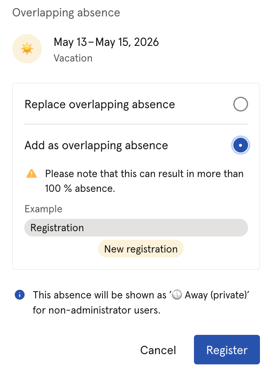
Kun kirjaat poissaolon, joka on päällekkäin olemassa olevan kirjauksen kanssa, sinua pyydetään valitsemaan toinen kahdesta vaihtoehdosta:
| Vaihtoehto | Mitä tapahtuu |
|---|---|
| Korvaa päällekkäinen poissaolo | Päällekkäiset päivät korvataan uudella kirjauksella. Mahdollisesti vähennetty saldo palautetaan. |
| Lisää päällekkäisenä poissaolona | Molemmat kirjaukset ovat voimassa samanaikaisesti. Huomaa: tämä voi johtaa yli 100 %:n poissaoloon. Samantyyppiset poissaolot perutaan. |
Miten päivät lasketaan
Huma laskee poissaolopäivät työntekijän työaika-asetusten sekä poissaolotyypin ja säännön asetusten perusteella. Työaika-asetukset määrittävät työntekijän työpäivät, pyhäpäiväkalenterin ja mahdolliset mukautetut juhlapäiväkalenterit.
💡 Saldo laskee poissaolot aina työaika-asetusten työpäivien perusteella. Viikonloppuja ja yleisiä vapaapäiviä ei lasketa, vaikka maakohtaiset säännöt ottaisivat ne mukaan, esimerkiksi norjalainen sairauspoissaolo omalla ilmoituksella (egenmelding). Jos haluat tarkistaa sairauspoissaolon omalla ilmoituksella rajat kalenteripäivinä, käytä säännön rajoituksia.
Esimerkki – norjalainen sairauspoissaolo omalla ilmoituksella:
- Työntekijä on sairaana perjantaina ja sitä seuraavana maanantaina → Norjan säännöt: 4 päivää. Saldo Humassa: 2 työpäivää. Kalenteripäivinä laskettavat rajoitukset: 4 päivää.
- Työntekijä on sairaana perjantaina, lauantaina ja sunnuntaina → Norjan säännöt: 1 päivä. Saldo Humassa: 1 työpäivä. Kalenteripäivinä laskettavat rajoitukset: 3 päivää.
💡 Huomaa
-
Jos organisaatiosi noudattaa maakohtaisia laskentasääntöjä, jotka poikkeavat Human yleisistä laskentasäännöistä, voit korjata saldoa manuaalisella saldon muutoksella. Tämä ei muuta alkuperäistä poissaolokirjausta. Manuaaliset saldon muutokset ovat käytettävissä vain säännöissä, joissa käytetään asetusta "Rajoita päivien määrää" ja kalenterivuoden ajanjaksoa. Käytä sairauspoissaolossa omalla ilmoituksella sen sijaan rajoituksia.
- Sairauspoissaolossa omalla ilmoituksella rajoitukset voivat laskea kalenteripäiviä rajoja tarkistettaessa. Sairastuminen perjantaina ja maanantaina lasketaan silloin rajaa vastaan 4 päiväksi. Saldossa itse poissaolo lasketaan edelleen työpäivinä.
🔗 Lue lisää manuaalisesta saldon muutoksesta.
🔗 Lue lisää työaika-asetuksista.
🔗 Lue lisää sairauspoissaolon omalla ilmoituksella rajoituksista.
Yrityskohtaiset vapaapäivät
Yrityskohtaiset vapaapäivät
Yleiset vapaapäivät määräytyvät valmiiksi työaika-asetuksissa valitun maan perusteella, eikä niitä voi muokata. Jos organisaatiollasi on vapaapäiviä, jotka eivät ole virallisia yleisiä vapaapäiviä, esimerkiksi jouluaatto Norjassa, lisää ne mukautettuun juhlapäiväkalenteriin.
Esimerkki – Norja:
- 24. joulukuuta (jouluaatto) ei ole virallinen yleinen vapaapäivä. Ilman mukautettua juhlapäiväkalenteria se lasketaan kirjattaessa lomapäiväksi.
- Lisää 24. joulukuuta mukautettuun juhlapäiväkalenteriin ja osoita kalenteri työaika-asetuksiin. Silloin se on vapaapäivä, eikä sitä vähennetä saldosta.
⚠️ Jo kirjattuja poissaoloja ei lasketa uudelleen, kun lisäät päivämäärän. Lisää yrityksen vapaapäivät ennen kuin työntekijät kirjaavat poissaoloja kyseiselle ajanjaksolle, esimerkiksi vuoden alussa.
💡 Etkö käytä mukautettuja juhlapäiväkalentereita? Työntekijät voivat kirjata näille päiville vuosiloman sijaan ”Palkallinen vapaa”, jolloin vuosilomasaldo säilyy ennallaan.
🔗 Lue lisää mukautetuista juhlapäiväkalentereista.
🔗 Lue lisää työaika-asetuksista.
Norjalainen sairauspoissaolo omalla ilmoituksella (4x3-sääntö)
Norjassa sairauspoissaolo omalla ilmoituksella on yleensä rajoitettu 4 jaksoon, joista kukin voi kestää enintään 3 päivää, jatkuvan 12 kuukauden ajanjakson aikana. Voit määrittää tämän säännön – ja muita pohjoismaisia sääntöjä – sairauspoissaolon omalla ilmoituksella säännön rajoituksilla. Huma estää silloin kirjaukset, jotka ylittävät rajat.
💡 Rajat ovat voimassa vain, jos säännölle on määritetty rajoitukset. Jos sairauspoissaolon omalla ilmoituksella sääntö käyttää asetusta "Rajoita päivien määrää", Huma ei estä kirjauksia, ja sinun täytyy seurata rajoja manuaalisesti, esimerkiksi poissaolojen viennin tai sairauspoissaoloraportin avulla.
🔗 Lue lisää sairauspoissaolon omalla ilmoituksella rajoituksista.
🔗 Lue lisää poissaolojen viennistä.
Integraatiot
Kun poissaolojen synkronointi on otettu käyttöön ja lisäät, muokkaat tai poistat poissaolon Humassa, muutokset päivittyvät automaattisesti integraatioon.
🔗 Lue lisää siitä, miten poissaolojen synkronointia tukevat integraatiot käsittelevät tämän.
Usein kysytyt kysymykset
Voinko kirjata poissaolon tunteina?
Et. Poissaolot kirjataan Humassa päivämäärinä, ei tunteina. Voit lisätä huomautuksen, jossa kerrot tarkemmat tiedot, kuten tunnit tai kellonajat. Jos haluat kirjata osittaisen poissaolon, voit käyttää osittaisen poissaolon toimintoa ja kirjata prosenttiosuuden, esimerkiksi 50 %:n sairauspoissaolon.
🔗 Lue lisää osittaisesta poissaolosta artikkelista Poissaolotyypit.
Miten kirjaan sairauspoissaolon omalla ilmoituksella useana erillisenä jaksona?
Sairauspoissaolo omalla ilmoituksella kirjataan Humassa yksittäisinä jaksoina. Jos haluat kirjata useita erillisiä jaksoja, lisää jokaiselle jaksolle oma kirjauksensa.
Voinko määrittää poissaolokirjaukselle tarkat kellonajat?
Poissaolot kirjataan Humassa päivämäärinä. Voit lisätä huomautuksen, jossa kerrot tunnit tai kellonajat, mutta itse poissaolo lasketaan päivinä työaika-asetusten perusteella.
Mitä tapahtuu, jos kirjaan poissaolon ajanjaksolle, jolla työntekijällä ei ole sääntöä?
Päivämäärät, joita mikään sääntö ei kata, näkyvät harmaina, eikä niitä voi valita poissaoloa kirjattaessa. Työntekijä tai ylläpitäjä näkee viestin "Tämä päivämäärä ei ole käytettävissä, koska sitä koskevia sääntöjä ei ole."
🔗 Lue lisää poissaolosäännöistä.
Miksi en voi kirjata poissaoloa menneelle päivämäärälle?
Jos päivämäärät näkyvät punaisina, kun yrität kirjata poissaoloa, päivämäärä on todennäköisesti työntekijän poissaolosäännön aktiivisen ajanjakson ulkopuolella. Jos säännössä käytetään esimerkiksi jatkuvaa 12 kuukauden ajanjaksoa, käytettävissä ovat vain viimeiset 12 kuukautta tästä päivästä. Sitä aiempia päivämääriä ei voi valita.
Jos haluat kirjata poissaolon nykyisen sääntöjakson ulkopuoliselle päivämäärälle, sinun täytyy ehkä tarkistaa säännön määritys ja se, oliko työntekijä osoitettu oikeaan sääntöön kyseisenä aikana.
🔗 Lue lisää poissaolosäännöistä ja ajanjaksoista.
Mistä näen yleiset vapaapäivät ja mukautetut juhlapäivät?
Molemmat näkyvät poissaolokalenterissa korostettuina päivinä. Napsauta ”Pyhäpäivät” ja valitse, mitkä näytetään. Vie hiiri päivämäärän päälle, niin näet, mihin maahan tai mukautettuun juhlapäiväkalenteriin se kuuluu. Työntekijään sovellettavat vapaapäivät riippuvat hänen työaika-asetustensa pyhäpäiväkalenterista ja mukautetuista juhlapäiväkalentereista.
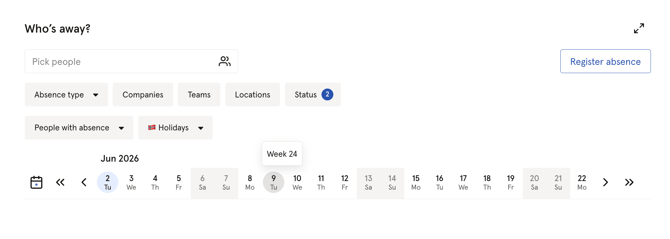
Näkyvätkö viikkonumerot poissaolokalenterissa?
Kyllä. Viikkonumerot ovat käytettävissä poissaolokalenterissa. Vie hiiri minkä tahansa päivämäärän päälle, niin viikkonumero näkyy työkaluvihjeessä.
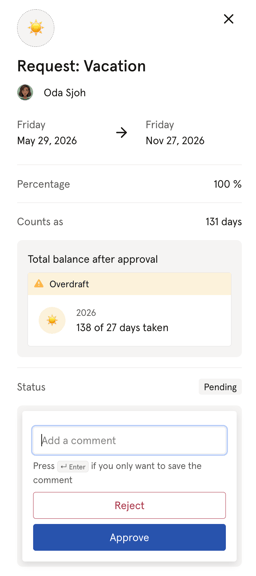
Mitä tapahtuu, kun työntekijä ylittää poissaolosaldonsa?
Vaikka työntekijä olisi käyttänyt kaikki käytettävissä olevat poissaolopäivänsä, hän voi edelleen kirjata kyseisen tyypin poissaoloja. Saldo näkyy silloin tilassa "Ylitetty", mikä tarkoittaa, että työntekijä on kirjannut enemmän poissaoloja kuin hänellä on oikeus.
Ylläpitäjät ja esihenkilöt, joilla on poissaolojen hallintaoikeus, näkevät aina, kun saldo on ylitetty. Jos poissaolotyyppi vaatii hyväksynnän, hyväksyjä näkee ylitystilan anomusta käsitellessään.
💡 Humassa saldon ylitystä ei estetä automaattisesti. Ylläpitäjä tai esihenkilö päättää, hyväksyykö vai hylkääkö hän poissaoloanomukset, kun saldo on ylitetty.
Miksi saldossa näkyvä kirjausten määrä poikkeaa kalenterissa näkyvästä?
Saldo laskee nykyisen ajanjakson kirjaukset. Hylättyjä tai peruttuja kirjauksia ei koskaan lasketa. Kirjaus ilman päättymispäivää lasketaan siihen ajanjaksoon, jolla se alkaa, ja kahdelle ajanjaksolle ulottuva kirjaus lasketaan molempiin.