
Innehållsförteckning
- Roller och åtkomst
- Två typer av dokument
- Dokumentkategorier
- Vem kan kopplas till ett dokument
- Var du hittar dokument
- Filter
- Notifikationer
- Vanliga frågor
Roller och åtkomst
| Åtkomst | Roll |
|---|---|
| Ladda upp filer och skapa smarta dokument | Alla anställda – ingen roll krävs |
| Hantera dokument som delas inom en grupp | Användarroll: Se och ändra → Dokument |
| Lista alla dokument i organisationen | Systemroll: Dokument → Hantera alla dokument |
| Hantera smarta dokumentmallar | Systemroll: Dokument → Smarta mallar och stilar |
💡 En systemroll med «Hantera alla dokument» ger dig en överblick över alla dokument i organisationen, med namn, skapandedatum, åtkomstinställningar och kategori. Den ger inte åtkomst till själva innehållet i dokumenten. För att se innehållet i ett dokument måste du uttryckligen ha fått åtkomst till det.
🔗 Läs mer om åtkomst och behörigheter för dokument.
🔗 Läs mer om systemrollen «Hantera alla dokument».
Två typer av dokument
Huma har två typer av dokument:
Filer
Ladda upp och lagra alla typer av filer – PDF:er, Word-dokument, bilder, kalkylark, videor med mera. Filerna lagras säkert och delas med de personer eller grupper du väljer.
Filtyper som stöds: PDF, rik text, ren text, kalkylark, presentationer, bilder, filer för grafisk design, videor, ljud och zip-arkiv.
Maximal filstorlek: 10 MB per dokument.
Smarta dokument
Smarta dokument skapas direkt i Huma med en inbyggd redigerare, ungefär som ett ordbehandlingsprogram. Du kan använda smarta dokument som en enkel redigerare för alla typer av textdokument – anställningsavtal, policyer, mötessammanfattningar med mera – utan att använda några avancerade funktioner.
För mer avancerad användning har smarta dokument smarta fält som automatiskt hämtar uppgifter från Huma (till exempel den anställdas namn, tjänst eller lön), och de kan skickas för digital signering.
💡 Du behöver inte använda smarta fält för att ha nytta av smarta dokument. Redigeraren fungerar precis som ett vanligt ordbehandlingsprogram – du kan skriva, formatera och dela dokument utan ett enda smart fält.
🔗 Läs mer om smarta dokument och mallar.
🔗 Läs mer om digital signering.
Dokumentkategorier
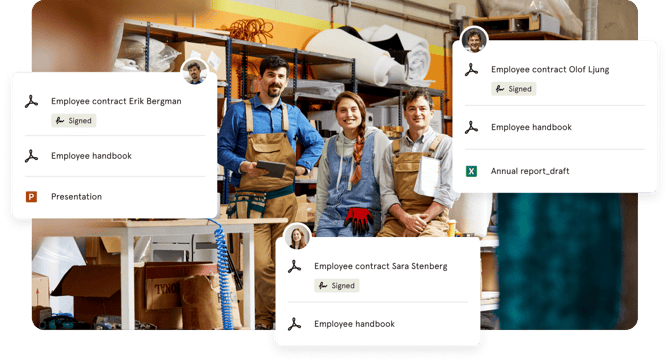
Alla dokument i Huma hör till en kategori. Kategorierna gör det lättare att organisera och filtrera dokument. Följande kategorier finns:
- Allmänna dokument (standard)
- Anställningsavtal
- Lön och kompensation
- Avtal / intyg
- Policyer / instruktioner
- Karriär / professionell utveckling
- Incidenter / varningar
💡 Det går för närvarande inte att skapa egna dokumentkategorier i Huma.
Vem kan kopplas till ett dokument
En person kan kopplas till ett dokument i Huma på tre sätt, och det är viktigt att förstå skillnaden:
| Roll | Beskrivning | Får åtkomst? |
|---|---|---|
| Ägare | Personen som skapade eller laddade upp dokumentet. Har full åtkomst «Se och ändra» och är den enda som kan hantera åtkomstinställningar, överföra ägarskap eller ta bort dokumentet. | ✅ Alltid |
| Gäller | En valfri markering av vem dokumentet handlar om. Dokumentet visas på den personens profil. | ❌ Inte automatiskt |
| Delad med | Personer eller grupper som uttryckligen har fått åtkomst till dokumentet. De kan få åtkomsten «Bara se» eller «Se och ändra». | ✅ Ja, uttryckligen given |
⚠️ Att vara markerad under «Gäller» ger inte åtkomst till dokumentet. Åtkomst måste alltid ges uttryckligen under «Delad med».
⚠️ Om en dokumentägare lämnar organisationen och kontot inaktiveras eller raderas har dokumentet inte längre någon aktiv ägare. Då kan ingen hantera åtkomsten, ändra inställningarna eller ta bort dokumentet, om inte ägarskapet har överförts innan kontot inaktiverades.
💡 Vi rekommenderar starkt att du överför ägarskapet för dokument innan du inaktiverar eller raderar ett användarkonto. Du kan göra det i bulk från modulen Personer.
🔗 Läs mer om att överföra åtkomst till dokument.
Var du hittar dokument
Dokument i Huma finns på tre ställen:
| Plats | Vad du ser |
|---|---|
| Modulen Dokument | Alla dokument du har åtkomst till |
| Medarbetarprofilen → fliken Dokument | Alla dokument som delas med eller gäller den anställda |
| Team, plats eller företag → fliken Dokument | Alla dokument som delas med gruppen |
💡 Huma har inga mappar. I stället organiseras dokumenten med kategorier, «Gäller», filter och åtkomstinställningar – så att det är lätt att hitta rätt dokument utan mappstruktur.
Filter
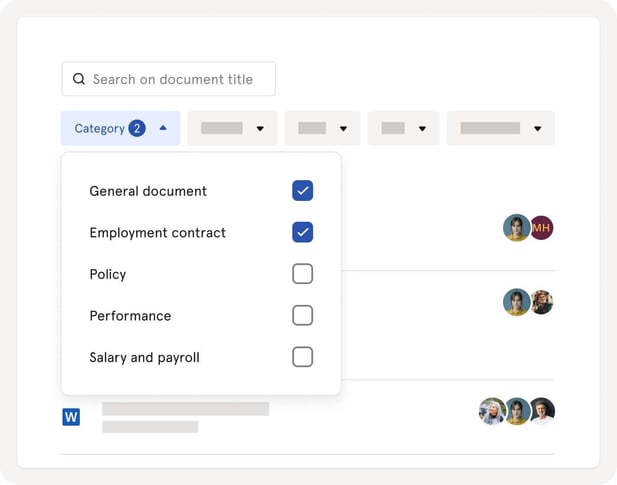
Du kan filtrera dokumenten i modulen Dokument med följande filter:
| Filter | Beskrivning |
|---|---|
| Kategori | Filtrera på dokumentkategori |
| Gäller | Filtrera på personen som dokumentet handlar om |
| Uppladdad av | Filtrera på vem som laddade upp dokumentet |
| Åtkomst | Filtrera på vem som har åtkomst till dokumentet |
| Dokumenttyp | Filtrera på filtyp (PDF, smart dokument, bild osv.) |
| Signeringsstatus | Filtrera på status för digital signering |
| Giltighetsstatus | Filtrera på giltighetsstatus (giltigt, utgått, utgår snart, inte giltigt än) |
| Giltigt den | Filtrera på dokument som är giltiga ett visst datum |
| Arkivstatus | Filtrera på om dokumenten är arkiverade eller inte |
Notifikationer
Huma skickar automatiska notifikationer om dokument i följande situationer:
| Händelse | Vem får den |
|---|---|
| Dokument uppladdat eller delat | Användare som dokumentet delas med, om de har notifikationer aktiverade |
| Smart dokument skapat | Användare som dokumentet delas med, om de har notifikationer aktiverade |
| Dokument uppdaterat | Användare som dokumentet delas med, om de har notifikationer aktiverade |
| Ägarskap för dokument överfört | Den nya ägaren |
💡 Varje notifikation kan slås på eller av när du laddar upp, skapar eller uppdaterar ett dokument. De anställda kan också själva ändra sina inställningar för notifikationer under kontoinställningarna.
Vanliga frågor
Kan jag skapa mappar i Huma?
Nej. Huma har inga mappar. Använd i stället kategorier, fältet «Gäller» och filter för att organisera och hitta dokument.
Kan jag skapa egna dokumentkategorier?
Inte ännu. Kategorierna är fördefinierade av Huma och kan för närvarande inte ändras.
Vem kan ladda upp dokument?
Alla i Huma kan ladda upp filer och skapa smarta dokument. Ingen särskild roll krävs.
Kan jag se alla dokument i organisationen?
Bara om du har en systemroll med «Hantera alla dokument». Den ger dig en överblick över alla dokument, med namn, kategori och åtkomstinställningar – men inte innehållet. För att se innehållet i ett dokument måste du uttryckligen ha fått åtkomst till det.
Hur stor får en fil vara?
10 MB per dokument.