
Innholdsfortegnelse
- Steg 1: Sett opp organisasjonsstrukturen din
- Steg 2: Legg til og inviter de ansatte
- Steg 3: Sett opp roller og tilgang
- Steg 4: Aktiver modulene dine
- Hva nå?
Steg 1: Sett opp organisasjonsstrukturen din
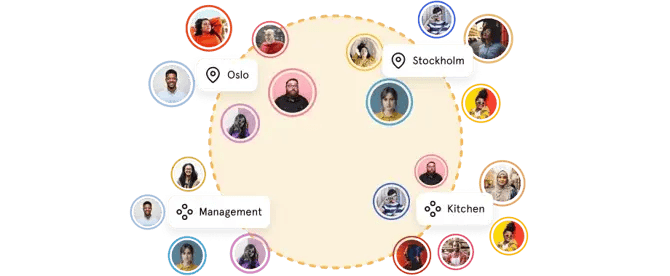
Det første du bør gjøre, er å sette opp en struktur som gjenspeiler hvordan organisasjonen din fungerer. I Huma organiserer du de ansatte i tre typer grupper:
- Selskap — den juridiske enheten eller forretningsenheten. Nyttig hvis du har flere selskaper innenfor samme Huma-konto, hver med sin egen lønnsintegrasjon eller sine egne innstillinger.
- Lokasjon — et fysisk kontor, sted eller avdeling. Bruk dette til å gruppere ansatte som jobber på samme sted eller under samme regionale struktur.
- Team — en funksjons- eller prosjektbasert gruppe som går på tvers av lokasjoner. Bruk dette til å gruppere ansatte som jobber sammen, uavhengig av hvor de er lokalisert.
En ansatt kan tilhøre flere grupper samtidig, for eksempel kan en person være del av lokasjonen Oslo og teamet Marked samtidig.
💡Eksempel: Et norsk handelsselskap har tre lokasjoner: Oslo, Bergen og Trondheim. Deres Huma-struktur kan se slik ut:
- Selskap: Retail AS
- Lokasjoner: Oslo, Bergen, Trondheim
- Team: Butikkansatte, Admin, HR, Ledelse
Denne strukturen gjør at HR-lederen kan dele dokumenter med hele HR-avdelingen, sende nyheter til en spesifikk lokasjon, og gi butikklederen i Bergen tilgang kun til de ansatte på sin lokasjon.
💡 Det er viktig å få strukturen riktig fra start. Den styrer tilgang, avgjør hvem som ser hva, og danner ryggraden i alt fra fraværshåndtering til dokumentdeling.
🔗 Les mer om selskaper, team og lokasjoner i Huma.
Steg 2: Legg til og inviter de ansatte
Når strukturen din er på plass, kan du begynne å legge til de ansatte i Huma. Det finnes tre måter å gjøre dette på:
- Legg til én person — fyll ut den ansattes opplysninger manuelt. Når du legger til én person om gangen, kan du tildele nærmeste leder og legge personen til de riktige gruppene (team og lokasjoner) med det samme. Dette sparer deg for å måtte sette det opp separat i etterkant.
- Importer flere personer — last ned Humas importmal, fyll den ut med de ansattes data, og last den opp direkte i Huma. Alt du fyller inn, blir automatisk lagt til i hver enkelt ansatts profil.
- Importer via en integrasjon — koble Huma til det eksisterende lønns- eller HR-systemet ditt for å importere og synkronisere ansattdata automatisk.
💡 Uansett hvilken metode du bruker, anbefaler vi at du fyller inn så mye informasjon som mulig når du legger til ansatte. Jo mer komplette dataene er fra start, jo mindre manuelt arbeid får du senere.
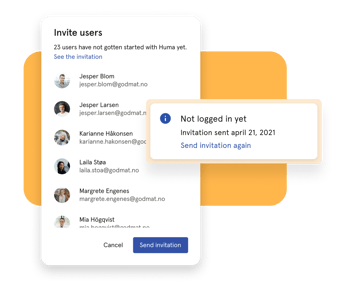
💡 Når de ansatte er lagt til, kan du sende dem en invitasjon slik at de kan logge inn og få tilgang til sin egen profil. Du kan velge språk på invitasjonen, legge til en personlig velkomstmelding, og forhåndsvise den før du sender.
💡 Du trenger ikke invitere alle på én gang. Mange administratorer foretrekker å få systemet fullstendig konfigurert først, og deretter invitere de ansatte når alt er klart.
🔗 Les mer om hvordan du legger til personer i Huma.
🔗 Les mer om hvordan du inviterer ansatte.
Steg 3: Sett opp roller og tilganger
Roller styrer hva hver person kan se og gjøre i Huma. Før de ansatte logger inn, er det lurt å sørge for at de riktige personene har riktig tilgang. Noen ting å huske på:
- Systemroller gir tilgang til organisasjonsomfattende innstillinger og adminfunksjoner — ikke til ansattprofiler
- Brukerroller styrer hva en person kan se og gjøre på ansattprofiler, på feltnivå
- Brukerrollen må gis over riktig gruppe for at den skal tre i kraft
💡 Dette er et av områdene der nye administratorer oftest trenger å gjøre noen justeringer. Å bruke litt tid på å sette opp rollene riktig fra start, sparer deg for mye feilsøking senere.
Steg 4: Aktiver modulene dine
Huma leveres med et sett moduler som du kan slå av eller på, avhengig av hva organisasjonen din trenger. Moduler som er slått av, er fullstendig skjult for brukerne dine, noe som holder grensesnittet ryddig og relevant. Vanlige moduler å vurdere å aktivere tidlig:
- Fravær — for å håndtere ferie, sykefravær og andre typer fravær
- Dokumenter — for å lagre og dele ansattdokumenter
- Onboarding og offboarding — for strukturerte overganger for ansatte
- Håndbok — for å dele retningslinjer og intern informasjon
- Oppgaver — for å tildele og følge opp oppgaver på tvers av organisasjonen
Du kan aktivere og deaktivere moduler når som helst, og ingen data går tapt når en modul slås av.
Hva nå?
Du har nå satt opp grunnmuren i Huma-kontoen din. Herfra kan du utforske hver modul mer i detalj og konfigurere Huma videre for å matche organisasjonens behov. Noen gode neste steg:
- Last ned 🔗 Huma-appen slik at de ansatte kan bruke Huma på farten
- Utforsk kunnskapsbasen vår for grundige guider til hver modul
- Ta en titt på vårt 🔗 veikart for å følge med på kommende funksjoner og sende inn egne idéer
Velkommen til Huma, du er klar! 🎉