
Innehållsförteckning
Steg 1: Sätt upp organisationsstrukturen
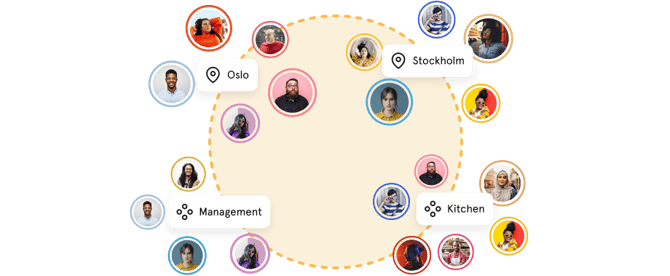
Det första du gör är att sätta upp en struktur som speglar hur din organisation fungerar. I Huma organiserar du anställda i tre typer av grupper:
-
Företag – den juridiska enheten eller affärsenheten. Praktiskt om du har flera företag i samma Huma-konto, var och ett med sin egen lönesystemsintegration eller sina egna inställningar.
-
Plats – ett fysiskt kontor, en arbetsplats eller en avdelning. Använd det för att gruppera anställda som arbetar på samma ställe eller i samma regionala struktur.
-
Team – en funktionell eller projektbaserad grupp som går på tvärs över platser. Använd det för att gruppera anställda som arbetar tillsammans, oavsett var de sitter.
En anställd kan tillhöra flera grupper samtidigt. En person kan till exempel ingå både i platsen Stockholm och i teamet Marknad.
Exempel: Ett svenskt detaljhandelsföretag har tre platser: Stockholm, Göteborg och Malmö. Deras struktur i Huma kan se ut så här:
-
Företag: Retail AB
-
Platser: Stockholm, Göteborg, Malmö
-
Team: Butikspersonal, Administration, HR, Ledning
Med den här strukturen kan HR-chefen dela dokument med hela HR, skicka nyheter till en viss plats och ge butikschefen i Göteborg åtkomst till bara de anställda på sin plats.
💡 Det är viktigt att få strukturen rätt från början. Den styr åtkomst, avgör vem som ser vad och utgör stommen i allt från frånvarohantering till dokumentdelning.
🔗 Läs mer om företag, team och platser i Huma.
Steg 2: Lägg till och bjud in dina anställda
När strukturen är på plats kan du börja lägga till dina anställda i Huma. Det finns tre sätt att göra det:
-
Lägg till en person – fyll i den anställdes uppgifter manuellt. När du lägger till en person i taget kan du direkt ange närmaste ledare och lägga till personen i rätt grupper (team och platser). Då slipper du ställa in det separat efteråt.
-
Importera flera personer – ladda ner Humas importmall, fyll i uppgifterna om dina anställda och ladda upp den direkt i Huma. Allt du fyller i läggs automatiskt till i varje anställds profil.
-
Importera via en integration – koppla Huma till ditt befintliga löne- eller HR-system för att importera och synkronisera uppgifter om anställda automatiskt.
💡 Oavsett vilken metod du använder rekommenderar vi att du fyller i så mycket information som möjligt när du lägger till anställda. Ju mer kompletta uppgifterna är från början, desto mindre manuellt arbete får du senare.
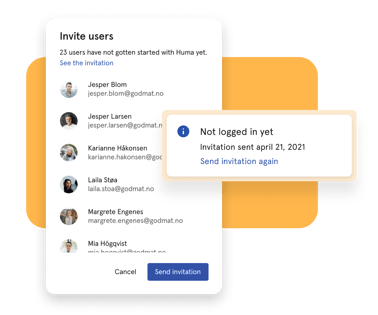
💡 När dina anställda är tillagda kan du skicka en inbjudan så att de kan logga in och se sin egen profil. Du kan välja språk för inbjudan, lägga till ett personligt välkomstmeddelande och förhandsgranska inbjudan innan du skickar den.
💡 Du behöver inte bjuda in alla på en gång. Många administratörer föredrar att först konfigurera systemet helt och sedan bjuda in de anställda när allt är klart.
🔗 Läs mer om hur du lägger till personer i Huma.
🔗 Läs mer om hur du bjuder in anställda.
Steg 3: Ställ in roller och åtkomst
Roller styr vad varje person kan se och göra i Huma. Innan dina anställda loggar in är det bra att se till att rätt personer har rätt åtkomst.
Några saker att tänka på:
-
Systemroller ger åtkomst till inställningar och administratörsfunktioner för hela organisationen – inte till medarbetarprofiler
-
Användarroller styr vad en person kan se och göra i medarbetarprofiler, ända ner på fältnivå
-
Användarrollen måste ges över rätt grupp för att gälla
💡 Det här är ett av de områden där nya administratörer oftast behöver göra några justeringar. Om du tar dig tid att ställa in rollerna rätt från början slipper du mycket felsökning senare.
Steg 4: Aktivera dina moduler
Huma har ett antal moduler som du kan slå på eller av beroende på vad din organisation behöver. Moduler som är avslagna är helt dolda för dina användare, vilket håller gränssnittet rent och relevant.
Vanliga moduler att aktivera tidigt:
-
Frånvaro – för att hantera semester, sjukfrånvaro och andra frånvarotyper
-
Dokument – för att spara och dela dokument för anställda
-
Onboarding och Offboarding – för strukturerade övergångar när anställda börjar och slutar
-
Handbok – för att dela riktlinjer och intern information
-
Uppgifter – för att tilldela och följa upp uppgifter i hela organisationen
Du kan aktivera och inaktivera moduler när som helst, och inga data går förlorade när en modul slås av.
Nästa steg
Nu har du lagt grunden för ditt Huma-konto. Härifrån kan du utforska varje modul mer i detalj och konfigurera Huma vidare efter din organisations behov.
Några bra nästa steg:
-
Ladda ner 🔗 Huma-appen så att dina anställda kan använda Huma när de är på språng
-
Utforska vår kunskapsbas med utförliga guider för varje modul
-
Kolla in vår 🔗 Roadmap för att följa kommande funktioner och skicka in egna idéer
Välkommen till Huma, nu är du redo! 🎉