
Sisällysluettelo
Vaihe 1: Määritä organisaatiorakenne
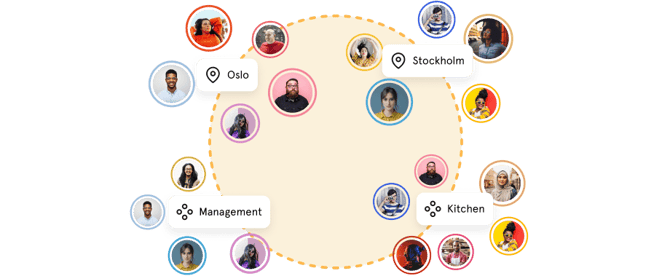
Ensimmäiseksi kannattaa määrittää rakenne, joka vastaa organisaatiosi toimintaa. Humassa työntekijät jaetaan kolmentyyppisiin ryhmiin:
-
Yritys — juridinen yksikkö tai liiketoimintayksikkö. Hyödyllinen, jos samalla Huma-tilillä on useita yrityksiä, joilla kullakin on oma palkkaintegraationsa tai omat asetuksensa.
-
Toimipiste — fyysinen toimisto, toimipaikka tai osasto. Tämän avulla voit ryhmitellä työntekijät, jotka työskentelevät samassa paikassa tai saman alueellisen rakenteen alla.
-
Tiimi — toiminnallinen tai projektipohjainen ryhmä, joka ulottuu toimipisteiden yli. Tämän avulla voit ryhmitellä työntekijät, jotka työskentelevät yhdessä riippumatta siitä, missä he sijaitsevat.
Työntekijä voi kuulua useaan ryhmään samanaikaisesti, esimerkiksi henkilö voi kuulua yhtä aikaa Oslon toimipisteeseen ja markkinointitiimiin.
Esimerkki: Norjalaisella vähittäiskauppayrityksellä on kolme toimipistettä: Oslo, Bergen ja Trondheim. Sen rakenne Humassa voisi näyttää tältä:
-
Yritys: Retail AS
-
Toimipisteet: Oslo, Bergen, Trondheim
-
Tiimit: Myymälähenkilöstö, Hallinto, HR, Johto
Tämän rakenteen ansiosta HR-päällikkö voi jakaa asiakirjoja koko HR:lle, lähettää uutisia tietylle toimipisteelle ja antaa Bergenin myymäläpäällikölle pääsyn vain oman toimipisteensä työntekijöihin.
💡 Rakenne kannattaa määrittää oikein heti alusta alkaen. Se ohjaa käyttöoikeuksia, määrittää, kuka näkee mitäkin, ja muodostaa perustan kaikelle poissaolojen hallinnasta asiakirjojen jakamiseen.
🔗 Lue lisää yrityksistä, tiimeistä ja toimipisteistä Humassa.
Vaihe 2: Lisää ja kutsu työntekijät
Kun rakenne on valmis, voit alkaa lisätä työntekijöitä Humaan. Siihen on kolme tapaa:
-
Lisää henkilö — täytä työntekijän tiedot käsin. Kun lisäät yksittäisen henkilön, voit määrittää hänen esihenkilönsä ja lisätä hänet oikeisiin ryhmiin (tiimeihin ja toimipisteisiin) samalla kertaa. Näin sinun ei tarvitse tehdä sitä erikseen jälkikäteen.
-
Tuo useampi — lataa Human tuontitiedostomalli, täytä siihen työntekijöiden tiedot ja lataa se suoraan Humaan. Kaikki täyttämäsi tiedot lisätään automaattisesti kunkin työntekijän profiiliin.
-
Tuo integraation kautta — yhdistä Huma nykyiseen palkka- tai HR-järjestelmääsi, niin työntekijätiedot tuodaan ja synkronoidaan automaattisesti.
💡 Käytitpä mitä tapaa tahansa, suosittelemme täyttämään mahdollisimman paljon tietoja jo työntekijöitä lisätessä. Mitä täydellisemmät tiedot ovat alusta asti, sitä vähemmän käsityötä sinulle jää myöhemmin.
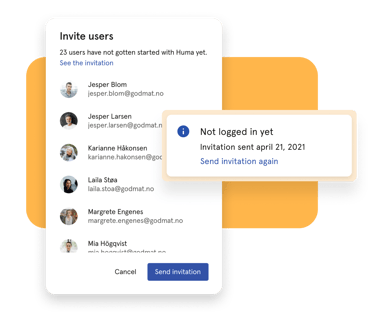
💡 Kun työntekijät on lisätty, voit lähettää heille kutsun, jotta he voivat kirjautua sisään ja nähdä oman profiilinsa. Voit valita kutsun kielen, lisätä henkilökohtaisen tervetuloviestin ja esikatsella kutsua ennen lähettämistä.
💡 Kaikkia ei tarvitse kutsua kerralla. Monet ylläpitäjät määrittävät ensin koko järjestelmän valmiiksi ja kutsuvat työntekijät vasta, kun kaikki on valmista.
🔗 Lue lisää henkilöiden lisäämisestä Humaan.
🔗 Lue lisää työntekijöiden kutsumisesta.
Vaihe 3: Määritä roolit ja käyttöoikeudet
Roolit määrittävät, mitä kukin näkee ja voi tehdä Humassa. Ennen kuin työntekijät kirjautuvat sisään, kannattaa varmistaa, että oikeilla henkilöillä on oikeat käyttöoikeudet.
Muutama huomioitava asia:
-
Järjestelmäroolit antavat pääsyn koko organisaatiota koskeviin asetuksiin ja ylläpitotoimintoihin — eivät työntekijöiden profiileihin
-
Käyttäjäroolit määrittävät kenttätasolla, mitä henkilö näkee ja voi tehdä työntekijöiden profiileissa
-
Käyttäjärooli on myönnettävä oikealle ryhmälle, jotta se tulee voimaan
💡 Tämä on yksi niistä osa-alueista, joihin uudet ylläpitäjät useimmiten joutuvat tekemään muutamia muutoksia. Kun määrität roolit huolellisesti heti alussa, säästyt myöhemmin monelta selvittelyltä.
🔗 Lue lisää rooleista Humassa.
Vaihe 4: Ota moduulit käyttöön
Humassa on joukko moduuleja, jotka voit ottaa käyttöön tai poistaa käytöstä organisaatiosi tarpeiden mukaan. Käytöstä poistetut moduulit ovat kokonaan piilossa käyttäjiltä, joten käyttöliittymä pysyy selkeänä ja olennaisena.
Moduuleja, joiden käyttöönottoa kannattaa harkita heti alussa:
-
Poissaolot — lomien, sairauspoissaolojen ja muiden poissaolotyyppien hallintaan
-
Asiakirjat — työntekijöiden asiakirjojen tallentamiseen ja jakamiseen
-
Työsuhteen aloitus ja Työsuhteen lopetus — työntekijöiden suunnitelmallisiin siirtymiin
-
Käsikirja — toimintaohjeiden ja sisäisen tiedon jakamiseen
-
Tehtävät — tehtävien osoittamiseen ja seurantaan koko organisaatiossa
Voit ottaa moduuleja käyttöön ja poistaa niitä käytöstä milloin tahansa. Tietoja ei katoa, kun moduuli poistetaan käytöstä.
🔗 Lue lisää Human moduuleista.
Mitä seuraavaksi
Olet nyt määrittänyt Huma-tilisi perustan. Tästä voit tutustua kuhunkin moduuliin tarkemmin ja mukauttaa Humaa edelleen organisaatiosi tarpeisiin.
Muutama hyvä seuraava askel:
-
Lataa 🔗 Huma-sovellus, jotta työntekijäsi pääsevät Humaan myös liikkeellä ollessaan
-
Tutustu tietopankkiimme, josta löydät kattavat oppaat jokaiseen moduuliin
-
Katso 🔗 tiekarttamme, jossa voit seurata tulevia ominaisuuksia ja lähettää omia ideoitasi
Tervetuloa Humaan, kaikki on valmista! 🎉