
Innehållsförteckning
- Dokument i appen
- Roller och åtkomst
- Hitta ett dokument
- Förhandsgranska ett dokument
- Ladda upp ett dokument
- Dela filer från andra appar till Huma
- Dela, ladda ner med mera
- Det här gör du på webben
- Vanliga frågor
Dokument i appen
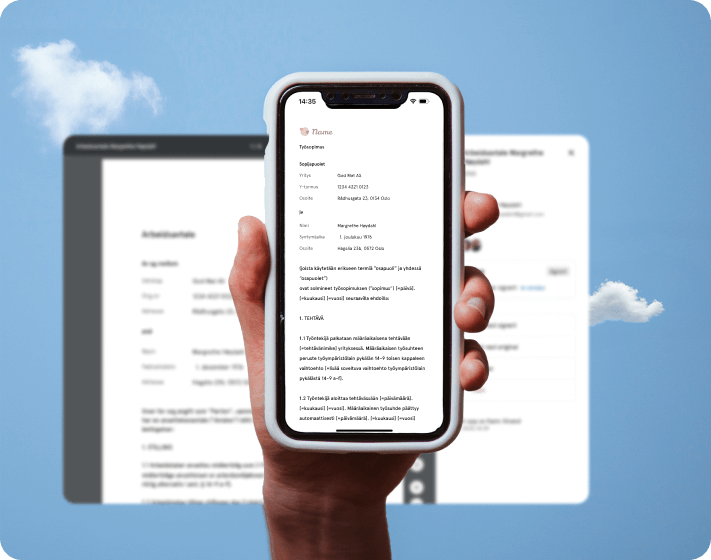
Med modulen Dokument i appen har du dina dokument med dig var du än är. Hitta ett avtal på några sekunder, förhandsgranska det i telefonen eller ladda upp ett dokument direkt från kameran.
Du hittar dokument på två ställen:
- Dokument i flikfältet eller i Meny
- På en kollegas profil, om du har åtkomst att se kollegans dokument
Roller och åtkomst
| Åtkomst | Roll |
|---|---|
| Se och förhandsgranska dokument som delats med dig | Alla anställda med åtkomst till modulen Dokument |
| Ladda upp dokument till din egen profil | Alla anställda med åtkomst till modulen Dokument |
| Ladda upp dokument åt andra | Användarroll eller systemroll med åtkomst till att hantera dokument |
| Redigera åtkomst, arkivera eller radera ett dokument | Användare med åtkomsten Se och ändra till dokumentet |
Åtkomstnivåerna för ett dokument är desamma som på webben:
- Bara se: kan se dokumentet
- Se och ändra: kan se dokumentet, redigera åtkomsten, arkivera och radera det
- Ingen åtkomst: kan inte se dokumentet
💡 Du ser bara de dokument du har åtkomst till, precis som på webben.
🔗 Läs mer om åtkomstnivåer för dokument
Hitta ett dokument
- Tryck på «Dokument» i flikfältet eller i Meny
- Bläddra i listan, eller använd sortering och filter för att begränsa den
Du kan filtrera på:
- Kategori och Typ
- Status: aktiva eller arkiverade dokument
- Skapad av, Gäller och Delad med
- Giltigt den: dokument som är giltiga ett visst datum
- Signeringsstatus
💡 Om listan är tom efter filtreringen kan du trycka på «Återställ filter» för att se alla dokument igen.
Förhandsgranska ett dokument
Tryck på ett dokument för att förhandsgranska det i appen.
Dokumentet kan visa en giltighetsstatus:
- Giltigt: dokumentet är giltigt
- Löper ut: dokumentet går snart ut
- Utgått: giltighetsperioden har tagit slut
💡 Smarta dokument kan förhandsgranskas i appen, men du redigerar dem på webben. Tryck på «Redigera i webbläsaren» för att öppna dokumentet i Huma på webben.
🔗 Läs mer om giltighet och arkiv
Ladda upp ett dokument
- Öppna «Dokument», eller gå till profilen du vill ladda upp dokumentet till
- Tryck på «Lägg till dokument»
- Välj «Ta foto», «Bläddra bland foton» eller «Välj bland filer»
- Fyll i dokumentets uppgifter, till exempel dokumentnamn, vem det gäller, kategori och giltighetsperiod
- Välj vem som ska ha åtkomst
- Tryck på «Spara», eller «Spara och skicka notifikation» för att meddela dem du delar dokumentet med
💡 Den maximala filstorleken är 10 MB.
🔗 Läs mer om att ladda upp dokument
Dela filer från andra appar till Huma (iPhone)
På iPhone kan du skicka en fil eller en bild från en annan app direkt till Huma, till exempel ett intyg som du har fått via e-post.
- Öppna filen eller bilden i den andra appen, till exempel Mail, Filer eller Bilder
- Tryck på ikonen Dela
- Välj Huma
- Fyll i dokumentets uppgifter och välj vem som ska ha åtkomst
- Tryck på «Spara»
💡 Dokumentet laddas upp till dina egna dokument. Du kan dela en fil i taget.
💡 Om du inte är inloggad öppnar du Huma-appen och loggar in först.
📱 På Android: Det här finns inte ännu. Använd «Lägg till dokument» i appen i stället.
Dela, ladda ner med mera
Tryck på ••• vid ett dokument för att se fler alternativ. Beroende på din åtkomst kan du:
- Dela länk: skicka en länk till dokumentet. Mottagaren måste ha åtkomst till dokumentet i Huma för att kunna öppna det.
- Visa detaljer: se vem som skapade dokumentet, vem det gäller och vem som har åtkomst
- Redigera åtkomst: ändra vem som kan se eller redigera dokumentet
- Arkivera eller Avarkivera: flytta dokumentet till eller från arkivet
- Radera: radera dokumentet permanent
📱 På Android: Du kan också trycka på «Ladda ner» för att spara dokumentet i telefonen.
⚠️ Det går inte att ångra när du raderar ett dokument. Om dokumentet är signerat eller väntar på signaturer påverkas också signeringsprocessen.
🔗 Läs mer om att överföra åtkomst till dokument
Det här gör du på webben
Vissa dokumentfunktioner finns bara i Huma på webben:
- Skicka dokument för signering
- Skapa och redigera smarta dokument
- Skapa och hantera dokumentmallar och dokumentstilar
- Konfigurera dokumentadministratörer
Vanliga frågor
Varför ser jag inte ett dokument i appen?
Du ser bara dokument du har åtkomst till. Kontrollera dina filter och tryck på «Återställ filter» vid behov. Kontakta din administratör om du tror att du borde ha åtkomst.
Kan jag skicka ett dokument för signering från appen?
Nej. Dokument skickas för signering i Huma på webben. I appen kan du se ett dokuments signeringsstatus.
Varför kan jag inte redigera ett smart dokument i appen?
Smarta dokument redigeras på webben. Tryck på «Redigera i webbläsaren» för att öppna dokumentet i Huma på webben.
Varför står det att filen är för stor?
Den maximala filstorleken är 10 MB. Försök komprimera filen eller ladda upp den från Huma på webben.
Kan jag dela en fil från en annan app till Huma på Android?
Inte ännu. På Android använder du «Lägg till dokument» i Huma-appen.