
Innholdsfortegnelse
- Roller og tilgang
- Registrere fravær
- Registreringer i saldoen
- Godkjenne eller avvise fravær
- Fraværskalenderen
- Overlappende fravær
- Hvordan dager telles
- Selskapsspesifikke fridager
- Norsk egenmelding
- Integrasjoner
- Ofte stilte spørsmål
Roller og tilgang
| Tilgang | Rolle |
|---|---|
| Registrere eget fravær | Alle ansatte — innebygd i Huma, ingen rolle kreves |
| Eget fravær automatisk godkjent (selv om fraværstypen krever godkjenning) | Standardrolle: På egen profil → Fravær → Full tilgang |
| Eget fravær krever godkjenning | Standardrolle: På egen profil → Fravær → Ingen tilgang |
| Se og administrere fravær på kollegers profiler | Standardrolle: På andre personers profiler → Fravær |
| Legge til, oppdatere og slette fravær på vegne av andre, godkjenne og avvise forespørsler, overføre dager, justere saldo | Brukerrolle: Se og rediger → Fravær |
| Konfigurere fraværsinnstillinger og eksportere fraværsdata | Systemrolle: Fravær → Fraværshåndtering |
💡 Innstillingen «På egen profil → Fravær» i standardrollen styrer om ansattes egne fraværsregistreringer blir automatisk godkjent eller satt til Venter, ikke om de kan registrere fravær i det hele tatt.
Registrere fravær
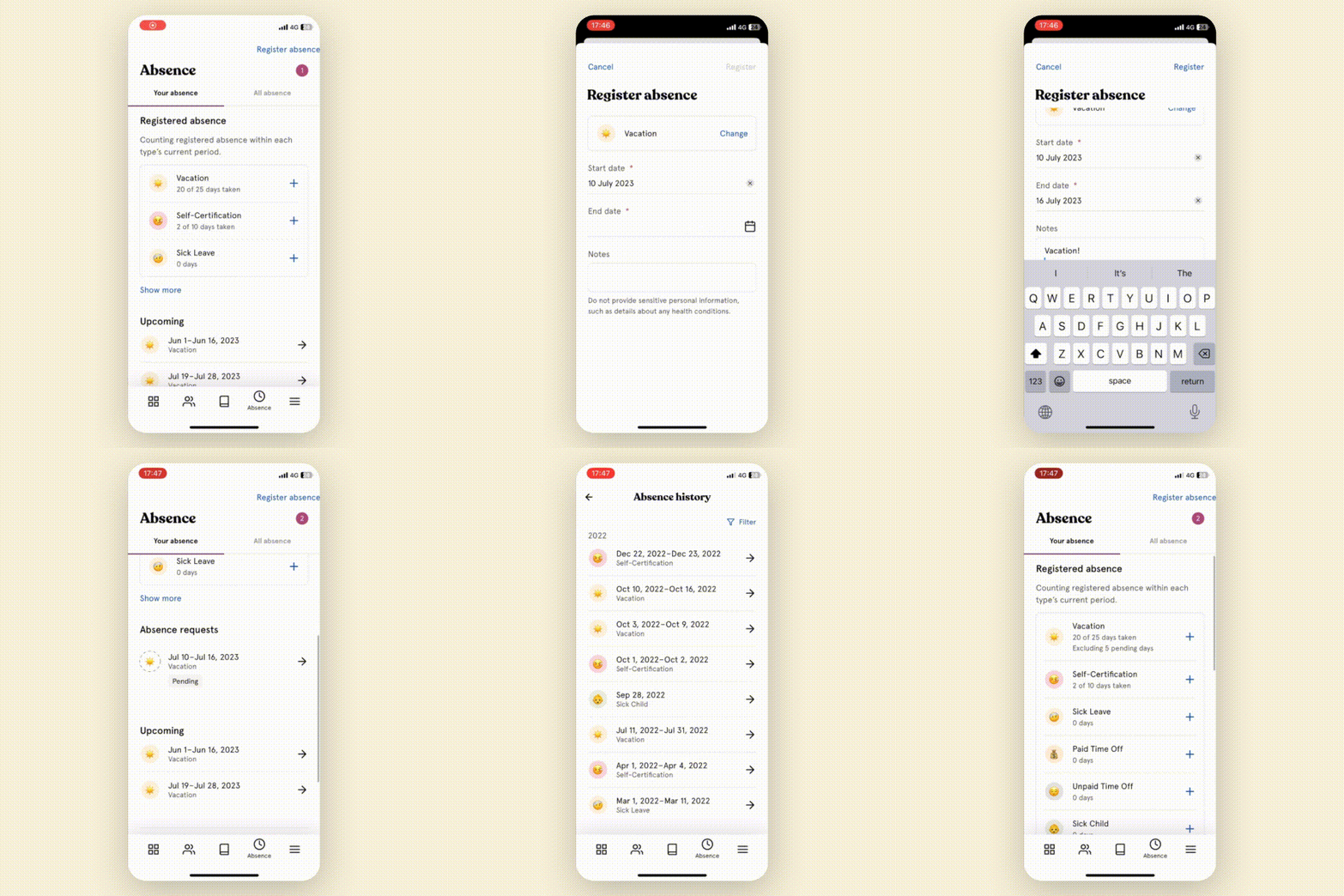
Alle ansatte kan registrere sitt eget fravær. Administratorer og brukere med tilgang til fraværshåndtering kan registrere fravær på vegne av andre.
- Gå til Fravær-modulen
- Klikk «Registrer fravær»
- Velg en fraværstype
- Fyll inn tidsperioden, prosentandel (hvis gradert fravær er aktivert) og eventuelle notater
- Klikk «Registrer» hvis du har tilgang til fraværshåndtering, eller «Be om» hvis du registrerer som ansatt og fraværstypen krever godkjenning
💡 Merk
- Hvis fraværstypen har en policy med restriksjoner, for eksempel egenmelding, varsler Huma deg før du sender inn hvis registreringen vil bryte en restriksjon.
- Hvis du registrerer fravær uten sluttdato, viser «Teller som» «1 registrering». Antall dager telles når sluttdatoen legges til.
- Etter at du har registrert fravær, kan du klikke på det for å legge det til i en ekstern kalender (Outlook, Google eller ICS-fil), eller redigere det hvis det oppstår endringer.
🔗 Les mer om restriksjoner for egenmelding.
🔗 Les mer om roller, godkjenninger og varsler i Fravær.
📱 Fortell de ansatte at de enkelt kan registrere fravær i appen!
Registreringer i saldoen
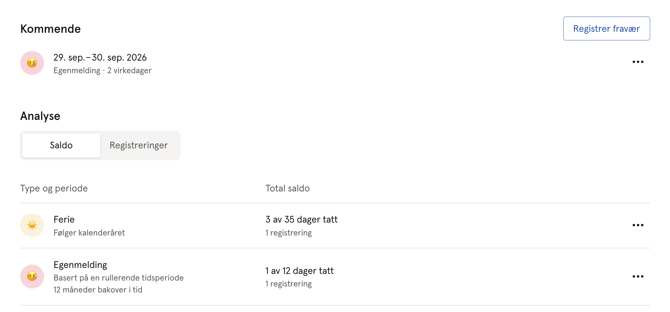
Ved siden av antall dager viser saldoen hvor mange registreringer som er gjort i tidsperioden — for eksempel «2 registreringer». Du ser dette:
-
I saldooversikten på den ansattes Fravær-fane
-
I saldodetaljene for fraværstypen
-
Under «Total saldo etter registrering» når du registrerer fravær
💡 Merk
-
En registrering teller én gang per tidsperiode, uansett hvor mange dager den varer.
-
Ventende registreringer vises på en egen linje, for eksempel «Ventende: 1 registrering · 2 dager».
-
Avviste og kansellerte registreringer telles ikke. En registrering uten sluttdato teller i tidsperioden den starter i. Når sluttdatoen legges til, teller den i alle tidsperiodene datoene overlapper.
-
Hvis en policy for egenmelding begrenser antall registreringer, viser saldoen hvor mange som er brukt, for eksempel «1 av 4 registreringer brukt».
🔗 Les mer om restriksjoner for egenmelding.
Godkjenne eller avvise fravær
Hvis en fraværstype krever godkjenning, vil ansatte se registreringen sin som «Venter» inntil den blir godkjent eller avvist av en bruker med tilgang til fraværshåndtering. Når handlingen er utført, vil den ansatte bli varslet.
Slik godkjenner eller avviser du en fraværsforespørsel som venter:
- Gå til Fravær-modulen
- Klikk «Fraværsforespørsler» øverst til høyre
- Se gjennom forespørslene som venter, og klikk «Godkjenn» eller «Avvis»
- Legg eventuelt til en kommentar før du bekrefter
💡 Merk
-
Ledere finner også fraværsforespørsler under «Hurtighandlinger» på dashbordet sitt.
-
Du kan alltid trekke tilbake en godkjenning eller avvisning, eller endre statusen på en fraværsregistrering senere.
Fraværskalenderen
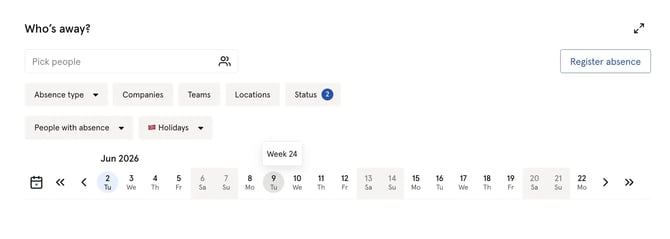
Fraværskalenderen gir deg en visuell oversikt over hvem som er borte og når. Du kan filtrere på fraværstype, team og lokasjoner for å avgrense visningen.
- Naviger til Fravær-modulen
- Klikk «Kalender»
Hva du kan se i kalenderen avhenger av rollen din:
| Hvem | Hva de ser |
|---|---|
| Fraværsadministratorer | Alt fravær fullt ut — type, datoer og detaljer |
| Ansatte | Godkjent fravær vist som «Borte» for private fraværstyper — kun innenfor én måned fra dagens dato |
💡 Merk
-
Private fraværsregistreringer er synlige i hele sin varighet, selv om de kun delvis faller innenfor én-måneds-vinduet. Hvis fraværet begynner innenfor vinduet og fortsetter utover det, vises hele fraværet.
-
For å navigere i kalenderen bruker du pilene til å flytte fremover eller bakover i tid. Bruk filtrene til å vise grupper, og klikk «Helligdager» for å velge hvilke offentlige og egendefinerte helligdager som skal vises.
-
⚠️ Merk at private fraværsregistreringer er begrenset til én måned frem og tilbake for vanlige ansatte.
Overlappende fravær
Kun brukere med tilgang til fraværshåndtering kan registrere overlappende fravær, og ansatte kan ikke registrere overlappende fravær selv.
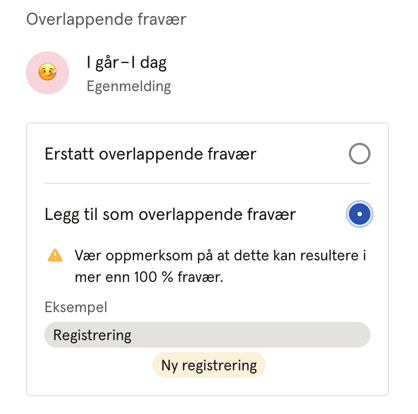
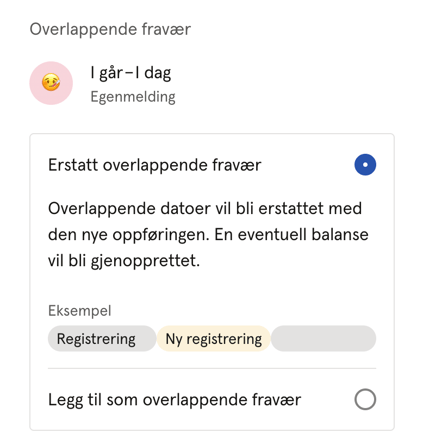
Når du registrerer fravær som overlapper med en eksisterende registrering, blir du bedt om å velge ett av to alternativer:
| Alternativ | Hva som skjer |
|---|---|
| Erstatt overlappende fravær | De overlappende datoene erstattes med den nye registreringen. Eventuell saldo som ble trukket, gjenopprettes. |
| Legg til som overlappende fravær | Begge registreringene eksisterer samtidig. Merk: dette kan resultere i mer enn 100 % fravær. Fravær av samme type vil bli kansellert. |
Hvordan dager telles
Huma teller fraværsdager basert på den ansattes arbeidsplan, som definerer arbeidsdagene, kalenderen for offentlige fridager og eventuelle egendefinerte helligdagskalendere, samt innstillingene for fraværstypen og policyen.
💡 Saldoen teller alltid fravær basert på arbeidsdagene i arbeidsplanen. Helger og offentlige fridager telles ikke med, selv om landsspesifikke regler ville tatt dem med, for eksempel norsk egenmelding. Vil du sjekke grensene for egenmelding i kalenderdager, bruker du restriksjoner på policyen for egenmelding.
Eksempel — norsk egenmelding:
- Ansatt er syk fredag og påfølgende mandag → Norske regler: 4 dager. Saldo i Huma: 2 arbeidsdager. Restriksjoner i kalenderdager: 4 dager.
- Ansatt er syk fredag, lørdag og søndag → Norske regler: 1 dag. Saldo i Huma: 1 arbeidsdag. Restriksjoner i kalenderdager: 3 dager.
💡 Merk
- For egenmelding kan restriksjoner telle kalenderdager når grensene sjekkes. Syk fredag og mandag teller da som 4 dager mot grensen. Selve fraværet telles fortsatt i arbeidsdager i saldoen.
-
Hvis organisasjonen følger landsspesifikke regler for fraværstelling som avviker fra Humas generelle tellingsregler, kan du rette saldoen med en manuell saldojustering. Det endrer ikke selve fraværsregistreringen. Manuell saldojustering er bare tilgjengelig på policyer som bruker «Begrens antall dager» med kalenderår som tidsperiode. For egenmelding bruker du restriksjoner i stedet.
🔗 Les mer om manuell saldojustering.
🔗 Les mer om Restriksjoner for egenmelding.
Selskapsspesifikke fridager
Offentlige fridager er forhåndsdefinert basert på landet du valgte på arbeidsplanen, og kan ikke redigeres. Hvis organisasjonen har fridager som ikke er offisielle offentlige fridager, for eksempel julaften i Norge, legger du dem inn i en egendefinert helligdagskalender.
Eksempel — Norge:
-
- desember (julaften) er ikke en offisiell offentlig fridag. Uten en egendefinert helligdagskalender teller den som en feriedag hvis den registreres.
- Legg 24. desember inn i en egendefinert helligdagskalender og tildel den til arbeidsplanen. Da er den en arbeidsfri dag og trekkes ikke fra saldoen.
⚠️ Fravær som allerede er registrert, beregnes ikke på nytt når du legger til en dato. Legg inn bedriftens fridager før de ansatte registrerer fravær for perioden, for eksempel i starten av året.
💡 Bruker dere ikke egendefinerte helligdagskalendere? Da kan de ansatte registrere «Betalt permisjon» i stedet for ferie på disse dagene, så feriesaldoen holdes intakt.
🔗 Les mer om egendefinerte helligdagskalendere.
Norsk egenmelding (4x3-regelen)
I Norge er egenmelding som regel begrenset til 4 perioder på inntil 3 dager innenfor en rullerende periode på 12 måneder. Du kan sette opp denne regelen — og andre nordiske regler — med restriksjoner på policyen for egenmelding. Huma stopper da registreringer som går over grensene.
💡 Grensene gjelder bare hvis restriksjoner er satt opp på policyen. Bruker policyen for egenmelding «Begrens antall dager», stopper ikke Huma registreringer, og du må følge opp grensene manuelt, for eksempel med fraværseksporten eller sykefraværsrapporten.
🔗 Les mer om restriksjoner for egenmelding.
Integrasjoner
Når du legger til, redigerer eller sletter fravær i Huma etter at fraværssynkronisering er slått på, vil endringene automatisk bli oppdatert i integrasjonen.
Ulike integrasjoner synkroniserer ulike felter, så vi anbefaler å lese de relevante hjelpeartiklene for hver integrasjon.
🔗 Les mer her om hvordan integrasjoner som støtter fraværssynkronisering håndterer dette.
Ofte stilte spørsmål
Kan jeg registrere fravær time for time?
Nei. Fravær i Huma registreres per dato, ikke time for time. Du kan legge til et notat for å inkludere spesifikke detaljer som timer eller klokkeslett. Hvis du trenger å registrere delvis fravær, kan du bruke funksjonen for gradert fravær til å registrere en prosentandel, for eksempel 50 % sykemelding.
🔗 Les mer om gradert fravær i Fraværstyper.
Hvordan registrerer jeg egenmeldt sykefravær som flere separate perioder?
Egenmeldt sykefravær registreres som enkeltperioder i Huma. Hvis du trenger å registrere flere separate perioder, legger du bare til flere registreringer for hver periode.
Kan jeg angi bestemte klokkeslett for en fraværsregistrering?
Fravær registreres per dato i Huma. Du kan legge til et notat for å angi timer eller klokkeslett, men selve fraværet vil bli talt i dager basert på arbeidsplanen.
Hva skjer hvis jeg registrerer fravær for en periode der den ansatte ikke har noen policy?
Datoer som ikke dekkes av en policy, vil bli grået ut og blokkert ved registrering av fravær. Den ansatte eller administratoren vil se meldingen «Denne datoen er blokkert siden den ikke dekkes av noen policy.»
Hvorfor kan jeg ikke registrere fravær for en dato tilbake i tid?
Hvis datoene er markert med rødt når du forsøker å registrere fravær, skyldes det trolig at datoen faller utenfor den aktive perioden til den ansattes fraværspolicy. Hvis policyen for eksempel bruker en rullerende 12-månedersperiode, er kun de siste 12 månedene fra i dag tilgjengelige. Datoer før den perioden kan ikke velges.
For å registrere fravær for en dato utenfor gjeldende policyperiode, må du kanskje sjekke policyoppsettet og om den ansatte var tildelt riktig policy på det tidspunktet.
🔗 Les mer om fraværspolicyer og tidsperioder.
Hvor kan jeg se offentlige og egendefinerte helligdager?
Begge vises i fraværskalenderen som uthevede datoer. Klikk «Helligdager» for å velge hvilke som skal vises. Hold musepekeren over en dato for å se hvilket land eller hvilken egendefinert helligdagskalender den hører til. Hvilke helligdager som gjelder for en ansatt, avhenger av helligdagskalenderen og de egendefinerte helligdagskalenderne på arbeidsplanen deres.
Kan jeg se ukenumre i fraværskalenderen?
Ja. Ukenumre er tilgjengelige i fraværskalenderen. Hold musepekeren over en dato for å se ukenummeret vist i en tooltip.
Hva skjer når en ansatt overskrider fraværssaldoen sin?
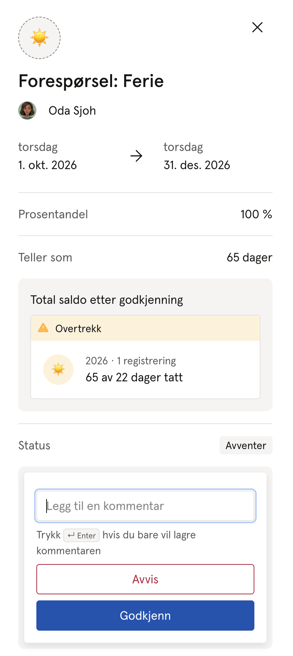
Selv om en ansatt har brukt opp alle sine tilgjengelige fraværsdager, kan de fortsatt registrere fravær av den typen. Saldoen vil da vises som «Overtrekk», noe som betyr at den ansatte har registrert mer fravær enn de har krav på.
Administratorer og ledere med tilgang til fraværshåndtering vil alltid kunne se når en saldo er i overtrekk. Hvis fraværstypen krever godkjenning, vil godkjenneren se overtrekksstatusen når forespørselen gjennomgås.
💡 Overtrekk blokkeres ikke automatisk i Huma. Det er opp til administratoren eller lederen å avgjøre om fraværsforespørsler skal godkjennes eller avvises når saldoen overskrides.
Hvorfor er antall registreringer i saldoen ikke det samme som det jeg ser i kalenderen?
Saldoen teller registreringer innenfor gjeldende tidsperiode. Avviste eller kansellerte registreringer telles aldri. En registrering uten sluttdato teller i tidsperioden den starter i, og en registrering som strekker seg over to tidsperioder, telles i begge.