
Sisällysluettelo
Määritä integraatio- Useat yhteydet
- Mitä tarvitset
- Ota osittainen poissaolo käyttöön
- Omat poissaolotyypit sairauspoissaoloille
- Määritä integraatio
- Aktiivinen integraatio
- Sairausloman seurantaprosessi
- Usein kysytyt kysymykset
Useat yhteydet
🔗 Jos sinun on määritettävä useita integraatioyhteyksiä, noudata näitä ohjeita.
Mitä tarvitset
-
Järjestelmärooli Humassa
-
Yrityksessäsi henkilö, jolla on Altinnissa "Tilgangsstyring" (Access Manager) -rooli – yleensä toimitusjohtaja. Se voit olla sinä tai kollegasi.
-
BankID
- "Salli osittainen poissaolo" otettuna käyttöön Humassa
-
NAVin sairauspoissaoloja voidaan luoda vain käyttäjille, joilla on Humaan rekisteröity voimassa oleva norjalainen henkilötunnus tai D-numero.
-
Kun otat tämän integraation käyttöön, sairausloman seurantaprosessiin liittyy joitakin rajoituksia. Lue lisää täältä.
Ota osittainen poissaolo käyttöön
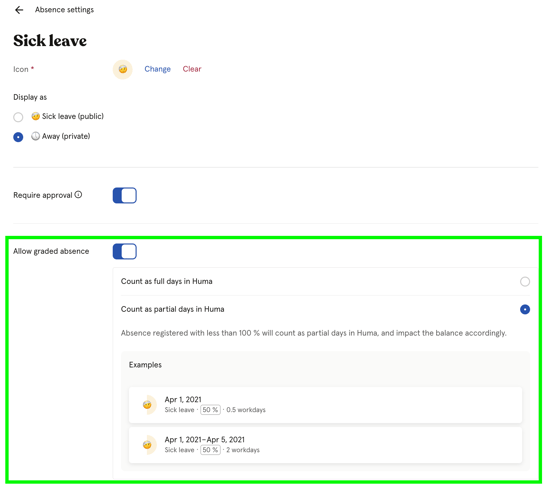
Ennen kuin voit yhdistää integraation, sinun on ensin otettava osittainen poissaolo käyttöön sairauspoissaolon poissaolotyypille poissaoloasetuksissa.
-
Siirry Poissaolot-moduuliin.
-
Siirry kohtaan "Asetukset".
-
Valitse poissaolotyyppi "Sairauspoissaolo" ja "Muokkaa poissaolotyyppiä".
-
Valitse "Salli osittainen poissaolo" ja valitse joko "Laske täysinä päivinä Humassa" tai "Laske osittaisiksi päiviksi Humassa".
Omat poissaolotyypit
Voit luoda sairauspoissaoloille omia poissaolotyyppejä. Jos sisäänrakennettu poissaolotyyppi "Sairauspoissaolo" on poistettu käytöstä, NAV kohdistaa saapuvat sairauspoissaolot sen sijaan ensimmäiseen aktiiviseen omaan sairauspoissaolotyyppiin, eli siihen, joka on luotu ensimmäisenä ja otettu käyttöön. Varmista, että tämä on se tyyppi, johon haluat NAVin sairauspoissaolot kohdistettavan, tai pidä sisäänrakennettu "Sairauspoissaolo"-tyyppi käytössä.
💡 Muista liittää työntekijät käytäntöön, jos olet luonut oman poissaolotyypin.
🔗 Lue lisää omista poissaolotyypeistä.
Määritä integraatio
Kun olet ottanut osittaisen poissaolon käyttöön, voit määrittää integraation.
- Siirry Integraatiot-moduuliin.
- Siirry kohtaan NAV ja valitse "Uusi yhteys".
- Valitse "Määritä".
- Täytä nimi ja se, ketkä kuuluvat tähän integraatioon.
- Valitse "Jatka".
- Täytä organisaationumero (kenttä "Y-tunnus").
- Organisaatioille, joilla on vain yksi "underenhet", ei ole merkitystä, yhdistetäänkö "hovedenhet" vai "underenhet".
- Organisaatioiden, joilla on yksi "hovedenhet" ja useita underenhet-yksiköitä, tulee yhdistää "hovedenhet".
- Organisaatioiden, joilla on useita "underenheter" ja jotka haluavat yhdistää niistä vain yhden, tulee yhdistää vain kyseinen "underenhet".
- Ota käyttöön valtuutusta koskeva kohta ("Minulla on valtuudet hyväksyä … organisaationi puolesta") ja valitse "Jatka".
- Valitse päivämäärä, josta alkaen haluat hakea sairauspoissaolot.
- Uusi ikkuna avautuu.
- Kirjaudu BankID:llä.
- Hyväksy järjestelmän käyttöoikeus.
- Valitse "Close and continue to Huma", ja integraatio on nyt aktiivinen.
💡 Altinnilla voi kestää jonkin aikaa käsitellä Humalle juuri myöntämäsi oikeudet. Jos määrityksen viimeistelyssä ilmenee ongelmia, odota muutama minuutti ja yritä uudelleen.
💡 Huma tunnistaa sairauspoissaolot, jotka vastaavat NAVista haettuja, ja peruu kaksoiskappaleet automaattisesti.
Aktiivinen integraatio
Kun NAV/Altinn-integraatio on aktiivinen, kaikki lääkärin NAViin lisäämät sairauspoissaolot lähetetään Humaan yrityksesi Altinn-tilin kautta.
-
💡 Huma hakee tietoja NAV/Altinnista klo 8.00–18.00 (UTC).
-
⚠️ Kun integraatio otetaan käyttöön, käyttäjät, joilla on poissaolojen käyttöoikeus, saavat useita ilmoituksia, koska Huma hakee Altinnista kaikki sairauspoissaolot käyttöönottopäivästä alkaen. Tämä voi tuntua paljolta, mutta ilmoitukset lähetetään vain niille käyttäjille, joita sairauspoissaolo koskee, heidän esihenkilöilleen ja järjestelmän ylläpitäjille.
Sairausloman seurantaprosessi
Jos käytät Human sairausloman seurantaa yhdessä tämän integraation kanssa, huomaa, että norjalaisten työntekijöiden seurantaprosessiin liittyy joitakin rajoituksia.
- Teknisten rajoitusten vuoksi, kun sairauspoissaoloa jatketaan NAVissa, Humaan luodaan uusi merkintä, jolloin käynnissä oleva seurantaprosessi pysähtyy.
- Jos saat NAVista osittaisen sairauspoissaolon, seurantaprosessi tukee vain ensimmäistä astetta.
- Jos saat jatketun sairauspoissaolon, seuranta pysähtyy automaattisesti.
- Seuranta ei käynnistä automaattisesti prosessia Prosessit-moduulista.
💡 Jos seurantaprosessi pysähtyy, koska sairauspoissaoloa on jatkettu, suosittelemme käynnistämään prosessin manuaalisesti Mallikirjaston "NAV Sick Leave Follow-Up" -mallilla. Näin voit mukauttaa tehtävät ja määräpäivät vastaamaan sitä, missä kohtaa seurannan aikajanaa olet.
🔗 Lue lisää sairausloman seurantaprosessista täältä.
Usein kysytyt kysymykset
Tietoa NAV/Altinnin sairauspoissaoloista
- Et näe varsinaista sairauslomatodistusta Humassa; se näkyy vain poissaolotyyppinä.
- Kun sairauslomatodistus kirjataan Humaan, se hyväksytään automaattisesti.
Entä jos Humassa on jo poissaolo samoille päiville kuin NAVin sairauspoissaolo?
| Tilanne | Olemassa oleva poissaolo Humassa | NAVista saatu sairauspoissaolo | Tulos |
|---|---|---|---|
| Päällekkäinen sairauspoissaolo | Manuaalisesti luotu sairauspoissaolo (mikä tahansa %) | NAVin sairauspoissaolo (mikä tahansa %) | Manuaalisesti luotu sairauspoissaolo perutaan |
| Päällekkäinen muu poissaolo | Mikä tahansa muu poissaolotyyppi (esim. loma) | NAVin sairauspoissaolo (mikä tahansa %) | Olemassa oleva poissaolo säilyy – sairauspoissaolo on päällekkäin sen kanssa |
Esimerkki 1 – Loma ja NAVin sairauspoissaolo: Annalle on kirjattu loma 1.–10. kesäkuuta. Hän saa NAVista sairauspoissaolon 5.–15. kesäkuuta. Lomamerkintä 5.–10. kesäkuuta säilyy, ja sairauspoissaolo on sen kanssa päällekkäin kyseisellä jaksolla.
Esimerkki 2 – Manuaalinen sairauspoissaolo ja NAVin sairauspoissaolo: Annalle on kirjattu Humaan manuaalisesti sairauspoissaolo 1.–10. kesäkuuta. Hän saa NAVista sairauspoissaolon 5.–15. kesäkuuta. Manuaalisesti luotu sairauspoissaolomerkintä 5.–10. kesäkuuta perutaan.
🔗 Lue lisää päällekkäisistä poissaoloista täältä.
Entä jos olen integroinut toisen järjestelmän, joka hakee poissaolotietoja Humasta?
- Sairauspoissaolot vaiheessa 2.7 valitusta päivämäärästä alkaen korvataan muissa integraatioissa NAVin sairauspoissaololla, jos ne vastaavat toisiaan.
- Jos ongelma ilmenee, integraation virhelokiin luodaan merkintä ja ilmoitus lähetetään ylläpitäjille, joilla on integraatioiden käyttöoikeus.
- Jos olet integroinut Webhooksin, prosessi toimii samalla tavalla kuin manuaalinen poissaolon kirjaus Humassa. Sisältö sisältää esimerkiksi jakson, poissaolotyypin, sairauspoissaoloon liittyvän työntekijän ja nykyisen tilan. Lue lisää poissaolotapahtumista ja webhookista täältä.
Milloin sairausloman seurantaprosessi ja tehtävät luodaan?
Jos seuranta on otettu käyttöön poissaolotyypille ja sairauspoissaolo alkaa NAVin kautta, Humassa käynnistyy sairausloman seuranta ja järjestelmä luo automaattisesti tehtäviä.
- Lue lisää norjalaisista tai ruotsalaisista tehtävistä.
Kuka saa sairauspoissaoloa koskevia ilmoituksia?
- Huomaa, että poissaolojen ylläpitäjät (esim. järjestelmän ylläpitäjät) saavat erillisen ilmoituksen jokaisesta haetusta sairauspoissaolosta, myös jo päättyneistä.
- Käyttäjät, joilla on poissaolojen hyväksyntäoikeus (esim. esihenkilöt), saavat erillisen ilmoituksen jokaisesta alaisiaan koskevasta sairauspoissaolosta.
- Työntekijät saavat erillisen ilmoituksen omista sairauspoissaolokirjauksistaan valitusta päivämäärästä alkaen.
- Jos sairausloman seuranta on käytössä, ylläpitäjät, joilla on poissaolojen käyttöoikeudet, saavat myös erillisen sähköposti-ilmoituksen tähän prosessiin liittyen.
Mitä poissaolotyyppiä käytetään, jos sisäänrakennettu "Sairauspoissaolo"-tyyppi on poistettu käytöstä?
NAV toimittaa sairauspoissaolon silti Humaan. Jos sinulla on yksi tai useampi aktiivinen oma poissaolotyyppi, joka perustuu "Sairauspoissaoloon", se kohdistetaan ensimmäisenä luotuun. Jos käytät omia sairauspoissaolotyyppejä, tarkista, mikä niistä tämä on, jotta se on määritetty oikein.