
Innehållsförteckning
- Roller och åtkomst
- Vilka integrationer stöder synkronisering av frånvaro?
- Så aktiverar du synkronisering av frånvaro
- Så fungerar synkronisering av frånvaro
- Innan du börjar – mappa frånvarotyperna
- Det här startar en synkronisering
- När frånvaro tas bort från lönesystemet
- Om något går fel
- Vanliga frågor
Så fungerar frånvaro i integrationer
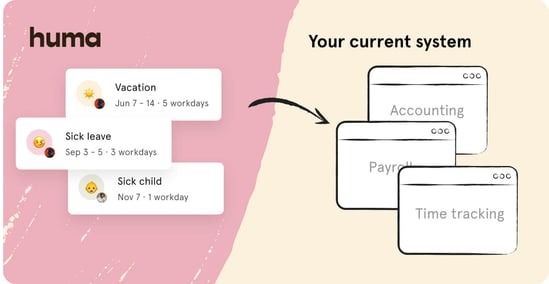
Med synkronisering av frånvaro kan Huma automatiskt skicka godkänd frånvaro till ert löne- eller redovisningssystem. Den här artikeln förklarar hur synkronisering av frånvaro fungerar för alla integrationer som stöder det.
Roller och åtkomst
| Åtkomst | Roll |
|---|---|
| Roll i Huma | Systemroll med fullständig åtkomst till Organisation |
| Roll i lönesystemet | Administratörsåtkomst – varierar mellan systemen. Se artikeln om er integration för detaljer. |
💡 Ledare med en användarroll som ger åtkomst till frånvaro kan registrera och godkänna frånvaro i Huma, men för att konfigurera och hantera själva integrationen krävs en systemroll med fullständig åtkomst till Organisation.
Vilka integrationer stöder synkronisering av frånvaro?
Synkronisering av frånvaro stöds i dag av Tripletex, Visma.net Payroll, Fortnox, Unimicro och Xledger.
🔗 Tripletex · Visma.net Payroll · Fortnox · Unimicro · Xledger
Så aktiverar du synkronisering av frånvaro
Om du inte aktiverade synkronisering av frånvaro under den första konfigurationen kan du slå på den när som helst.
- Gå till er integration i Huma under Integrationer
- Klicka på ··· och välj «Redigera anslutningsinställningar»
- Aktivera «Frånvaro: Skapa, uppdatera och ta bort i [lönesystemet] när det uppdateras i Huma»
- Mappa frånvarotyperna till motsvarande typer i lönesystemet
- Klicka på «Spara»
⚠️ Bara frånvaro som godkänns i Huma efter att synkroniseringen har aktiverats överförs. Historiska frånvarodata överförs inte i efterhand.
💡 Kom ihåg att mappa alla frånvarotyper du vill synkronisera innan du sparar. Frånvarotyper som inte är mappade överförs inte, även om synkronisering av frånvaro är aktiverad.
Så fungerar synkronisering av frånvaro
När synkronisering av frånvaro är aktiverad skickas godkänd frånvaro som registreras i Huma automatiskt till lönesystemet. Ändringar och raderingar i Huma speglas också i lönesystemet.
Frånvaro flödar bara i en riktning: från Huma till lönesystemet. Frånvaro som registreras direkt i lönesystemet synkroniseras inte tillbaka till Huma.
⚠️ Historiska frånvarodata överförs inte automatiskt. Bara frånvaro som godkänns i Huma efter att synkroniseringen har aktiverats skickas till lönesystemet.
Innan du börjar – mappa frånvarotyperna
Innan frånvaro kan synkroniseras måste du mappa varje frånvarotyp i Huma till motsvarande typ i lönesystemet. Det talar om för Huma vart varje typ av frånvaro ska skickas.
- Gå till er integration i Huma under Integrationer
- Klicka på ··· och välj «Redigera anslutningsinställningar»
- Aktivera «Frånvaro: Skapa, uppdatera och ta bort i [lönesystemet] när det uppdateras i Huma»
- Mappa varje frånvarotyp i Huma till motsvarande typ i lönesystemet
- Uteslut de typer du inte vill överföra
- Klicka på «Spara»
💡 Du kan alltid ändra mappningarna genom att klicka på ··· och «Mappa frånvarotyper».
💡 Om en frånvarotyp inte är mappad synkroniseras inte frånvaro av den typen, även om synkronisering av frånvaro är aktiverad.
⚠️ Om du ändrar mappningen för en frånvarotyp efter att frånvaro redan har skickats får den befintliga frånvaron inte längre uppdateringar från Huma. Den måste rättas manuellt i lönesystemet.
Det här startar en synkronisering
En frånvaro skickas till lönesystemet när alla följande villkor är uppfyllda:
- Den anställda är kopplad till integrationen
- Frånvaron är godkänd i Huma
- Frånvaron har ett slutdatum
- Frånvarotypen är mappad till en typ i lönesystemet
Uppdateringar skickas automatiskt när följande ändras i Huma:
- Datum eller period
- Frånvaroprocent eller -grad
- Anteckning eller kommentar
Raderingar skickas när:
- Frånvaron raderas i Huma
- Godkännandet av frånvaron återkallas
- Slutdatumet tas bort från frånvaron
När frånvaro tas bort från lönesystemet
Huma raderar motsvarande frånvaro i lönesystemet när:
- Frånvaron raderas i Huma
- Godkännandet av frånvaron återkallas
- Slutdatumet tas bort från frånvaron
⚠️ Vissa lönesystem låser tidrapportsposter efter godkännande. Om en frånvaropost i lönesystemet är låst kan Huma inte uppdatera eller radera den. Du måste låsa upp eller avvisa posten manuellt i lönesystemet och sedan godkänna frånvaron på nytt i Huma.
Om något går fel
Om Huma inte kan synkronisera en frånvaro till lönesystemet markeras frånvaron i Huma som avvisad. Huma meddelar den anställda, personens frånvaroansvariga och eventuella frånvaroansvariga för företaget.
Vanliga orsaker till synkroniseringsfel:
- Frånvarotypen är inte mappad
- Den anställda är inte kopplad till integrationen
- Frånvaroposten är låst i lönesystemet
- Ett obligatoriskt fält saknas
💡 Detaljerade felbeskrivningar finns alltid i felloggen på integrationssidan i Huma.
Vanliga frågor
Överförs historisk frånvaro?
Nej. Bara frånvaro som godkänns i Huma efter att synkroniseringen har aktiverats överförs. Historisk frånvaro måste vid behov läggas in manuellt i lönesystemet.
Vad händer om jag stänger av synkronisering av frånvaro?
Frånvaro som redan har skickats till lönesystemet finns kvar där. Ingen ny frånvaro skickas, och ändringar eller raderingar i Huma speglas inte längre i lönesystemet.
Kan jag utesluta vissa frånvarotyper från synkroniseringen?
Ja. När du mappar frånvarotyper kan du välja att utesluta vissa typer. Uteslutna typer synkroniseras aldrig, oavsett inställningen för synkronisering av frånvaro.
Vad händer om en frånvaro ändras direkt i lönesystemet?
Huma läser inte från lönesystemet. Om en frånvaro ändras direkt där syns ändringarna inte i Huma, och de kan skrivas över nästa gång Huma skickar en uppdatering.
Varför är en frånvaro markerad som avvisad?
Det betyder att Huma försökte skicka frånvaron till lönesystemet men att något gick fel. Se felloggen på integrationssidan i Huma för detaljer om vad som behöver rättas.
🔗 Kom i gång med löne- och redovisningsintegrationer