
Innehållsförteckning
- Roller och åtkomst
- Vad är en löne- och redovisningsintegration?
- Innan du börjar – checklista
- Så fungerar auktoriseringen
- Steg 1 – Anslut Huma till ert system
- Steg 2 – Välj vad som ska synkroniseras
- Steg 3 – Synkronisera användare
- Integrationen är aktiv – vad händer nu?
- Redigera anslutningsinställningarna
- Integrationer
Kom i gång med löne- och redovisningsintegrationer
Den här artikeln beskriver det som är gemensamt för alla löne- och redovisningsintegrationer. Detaljer som kan skilja sig åt finns i artikeln om just er integration. Exemplen i artikeln använder Tripletex.
⏱️ Räkna med 15–30 minuter för den första konfigurationen
👤 Du behöver: vara administratör i Huma och ha åtkomst till ert löne- eller redovisningssystem.
✅ Inget synkroniseras förrän du är redo. Du gör en manuell synkronisering innan integrationen blir aktiv.
Roller och åtkomst
| Åtkomst | Roll |
|---|---|
| Roll i Huma | Systemroll med fullständig åtkomst till Organisation |
| Roll i lönesystemet | Administratörsåtkomst – varierar mellan systemen. Se artikeln om er integration för detaljer. |
🔗 Introduktion till synkronisering av tjänster till integrationer.
🔗 Introduktion till synkronisering av lön till integrationer.
🔗 Introduktion till synkronisering av frånvaro till integrationer.
Vad är en löne- och redovisningsintegration?
En löne- och redovisningsintegration kopplar ihop Huma med ert löne- eller redovisningssystem, så att data flödar automatiskt mellan dem. Då slipper ni registrera samma information på två ställen.
Du väljer exakt vad som synkroniseras: användare, tjänster, frånvaro och/eller lön. Inget aktiveras förrän du slår på det.
💡 Data flödar främst från Huma till lönesystemet. Ändringar som görs direkt i lönesystemet måste synkroniseras manuellt tillbaka till Huma.
💡 Varje integration fungerar lite olika. Den här artikeln beskriver det som är gemensamt för alla löne- och redovisningsintegrationer. Detaljer som kan skilja sig åt finns i artikeln om just er integration.
Innan du börjar – checklista
- Du har en systemroll med fullständig åtkomst till Organisation i Huma.
- Du har administratörsåtkomst till ert löne- eller redovisningssystem, eller har någon med den åtkomsten tillgänglig under konfigurationen.
- Anställda som finns i båda systemen har samma e-postadress i båda, eftersom det är så Huma matchar användare mellan systemen.
- Du vet vilka data du vill synkronisera: användare, tjänster, frånvaro och/eller lön.
🔗 Behöver ni flera anslutningar, till exempel en per företag eller plats? Läs om flera integrationer.
Så fungerar auktoriseringen
För att koppla Huma till lönesystemet måste du auktorisera anslutningen. Hur det går till beror på vilken integration du konfigurerar.
API-nyckel eller token
Vissa integrationer (till exempel Tripletex) använder en API-nyckel – ett långt lösenord som du skapar i lönesystemet, kopierar och klistrar in i Huma. Huma använder det för att upprätta en säker anslutning.
OAuth2
Andra integrationer (till exempel Fortnox, Visma.net Payroll och Unimicro) använder OAuth2 – ett inloggningsflöde där du auktoriserar Huma genom att logga in direkt i lönesystemet. Ingen nyckel behöver kopieras manuellt.
🔗 Se artikeln om just er integration för exakt vad du behöver förbereda.
Steg 1 – Anslut Huma till ert system
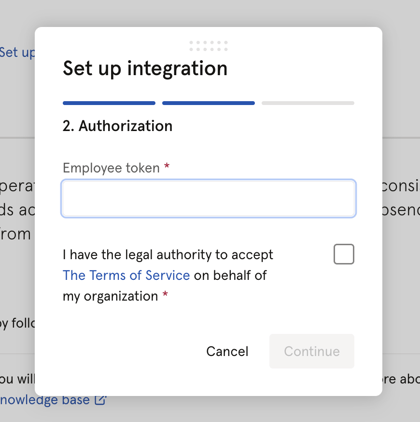
- Logga in i Huma och gå till Integrationer
- Leta upp er integration i listan och klicka på den
- Läs igenom informationen under «Översikt» och «Detaljer»
- Klicka på «Konfigurera» uppe till höger
- Ge anslutningen ett namn
- Välj vilka som ska ingå i anslutningen: alla anställda, eller ett visst team, en plats eller ett företag
- Klicka på «Fortsätt»
- Slutför auktoriseringen – klistra in API-nyckeln eller logga in via OAuth2, beroende på integration
- Klicka på «Fortsätt»
- Nu väljer du vilka datatyper som ska flöda mellan Huma och lönesystemet. Du kan ändra inställningarna när som helst.
💡 Se videon med stegen nedan.
Steg 2 – Välj vad som ska synkroniseras
Nu väljer du vilka datatyper som ska flöda mellan Huma och lönesystemet. Du kan ändra inställningarna när som helst.
Alla alternativ finns inte i alla integrationer – du ser bara det som er integration stöder.
⚠️ Efter det här steget är anslutningen upprättad men ännu inte aktiv.
| Vad som synkroniseras | Så fungerar det | Viktigt att veta |
|---|---|---|
| Användare | Välj om anställda som läggs till i Huma ska skapas automatiskt i lönesystemet. |
|
| Tjänster | Ändringar i tjänster i Huma skickas automatiskt till lönesystemet. |
|
| Frånvaro | Godkänd frånvaro skickas automatiskt. Ändringar och raderingar i Huma speglas i lönesystemet. |
|
| Lön | Lönedata skickas när den skapas eller uppdateras i Huma. |
|
Steg 3 – Synkronisera användare
Det här är det viktigaste steget för att aktivera integrationen. Inget synkroniseras förrän du har gjort det.
💡 Innan du fortsätter: I det här steget visar Huma användare med saknade eller motstridiga värden och frågar hur du vill hantera dem. Du kan välja att skriva över data i båda riktningarna, så det är viktigt att veta vilket system som har den mest aktuella informationen. Om du är osäker kan du gå igenom listan, rätta saknade uppgifter och bestämma var era huvuddata finns innan du slutför synkroniseringen.
- Klicka på «Synkronisera användare» på anslutningssidan
- Granska matchande användare – användare som finns i både Huma och lönesystemet med samma e-postadress
- Visa användarna för att se vilka fält som inte matchar eller saknas
- ⚠️ Du kan se gula varningsrutor för användare som saknar obligatoriska fält. De användarna synkroniseras inte förrän uppgifterna har lagts till i Huma.
- Hantera eventuella konflikter och klicka på «Nästa»
- Granska icke-matchande användare – användare som bara finns i det ena systemet
- Välj om de ska skapas i det andra systemet eller lämnas som de är
- Välj riktning: lönesystemet → Huma, eller Huma → lönesystemet
- ⚠️ Du kan se gula varningsrutor för användare som saknar obligatoriska fält. De användarna synkroniseras inte förrän uppgifterna har lagts till i Huma.
- Starta synkroniseringen
- Du får ett mejl med resultatet av synkroniseringen
⚠️ Användare som saknar obligatoriska fält synkroniseras inte. Se felloggen på integrationssidan i Huma för detaljer.
💡 Huma använder e-postadressen för att identifiera och matcha användare mellan systemen. Se till att e-postadressen är identisk i Huma och lönesystemet innan du synkroniserar.
Integrationen är aktiv – vad händer nu?
- Automatiskt (i realtid): Ändringar i fält som stöds i Huma skickas direkt till lönesystemet.
- Manuellt (vid behov): Ändringar som görs direkt i lönesystemet uppdateras inte automatiskt i Huma. Använd «Synkronisera användare» för att hämta dem.
- Lön och frånvaro skickas bara från Huma till integrationen, inte tvärtom.
- När en anställd slutar:
- Inaktiverad i Huma → den anställda inaktiveras inte i lönesystemet, men låses för vidare synkronisering
- Raderad i Huma → den anställda raderas inte i lönesystemet, och en manuell synkronisering föreslår att personen skapas på nytt
💡 Kontrollera alltid felloggen på integrationssidan i Huma om något inte synkroniseras som förväntat.
🔗 Se vilka fält som stöds för er integration.
Redigera anslutningsinställningarna
Du kan ändra synkroniseringsinställningarna när som helst efter konfigurationen.
- Gå till er integration i Huma under Integrationer
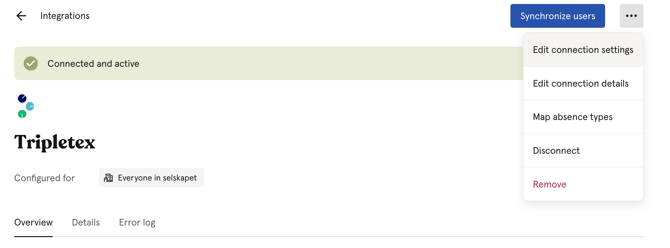
- Klicka på menyn ··· uppe till höger
- Välj «Redigera anslutningsinställningar»
- Gör dina ändringar och klicka på «Spara»
Er integration:
🔗 Tripletex · Visma.net Payroll · Fortnox · Unimicro · Crona Lön · Netvisor · Finago · Xledger